 AudioBook
 オーディオブックは、
おまかせ。
ABM は欲しいオーディオブックを見つけて、いつも使っているダウンロードクライアントで取得し、Audiobookshelf がきれいなライブラリとして読めるように整理します。
未リリースこのインストール手順は最初のリリースから使えるようになります。
オーディオブックにも専用の *arr があっていいはず。
テレビ番組には Sonarr、映画には Radarr があります。同じ Servarr の土台で作られた Readarr は本とオーディオブックをまとめて扱っていましたが、今は開発が終了しています。
ABM はその道をオーディオブック専用として引き継ぎます。Servarr アプリが切り開いた設計をベースに、ナレーター、シリーズ内の巻数、複数ディスクのリリース、M4B に合わせて作っています。
Audiobookshelf はライブラリの再生がとても得意です。ただ、シリーズの次の巻を探しに行ったり、届いたファイルを整理したりはしてくれません。そこを ABM が受け持ちます。
これまで手作業
Downloads/
  DCC.Bk4.The.Gate.of.the.Feral.Gods.MP3-WEB/
    CD1/  CD2/  CD3/
    01 - Track 01.mp3
  Project Hail Mary (Unabridged) [128k]/
    phm_part1of3.m4b
Mark of the Fool 6 - J.M. Clarke [2024].zipこれからABM におまかせ
Audiobooks/
  Matt Dinniman/
    Dungeon Crawler Carl/
      Vol 04 - 2021 - The Gate of the Feral Gods/
  Andy Weir/
    Project Hail Mary/
  J.M. Clarke/
    Mark of the Fool/
Vol 06 - 2024 - Mark of the Fool 6/5つのステップ。あなたがやるのは最初の1つだけ。
- 01
欲しい
本、シリーズ、著者まるごとを追加します。ABM が未入手リストに入れて、見張り続けます。
- 02
探す
Usenet と torrent のインデクサーを定期的にチェックします。検索ボタンを押せば今すぐにでも。
- 03
取得
品質プロファイルが許す中で一番いいリリースを、いつものダウンロードクライアントに送ります。
- 04
整理
インポートしてリネームし、著者とシリーズごとに振り分けます。複数ディスクのリリースは、本を移動してもサブフォルダがそのまま残ります。
- 05
維持
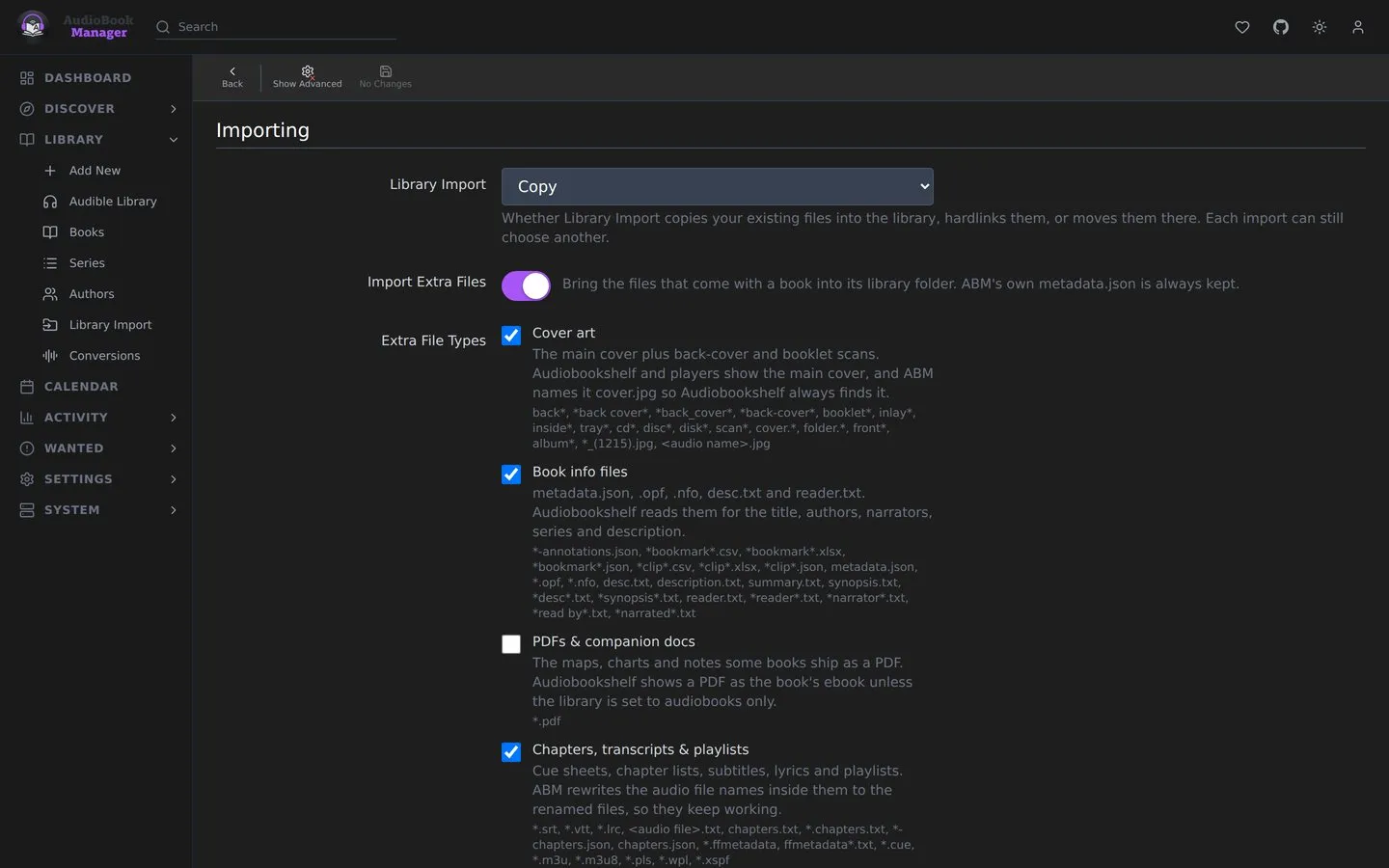
メタデータはあなた次第:ABM が何を残して何を書き込むか、プレーヤーがどこから読むかを決められます。品質プロファイルでアップグレードを許可しておけば、もっといいリリースが出たときに ABM が差し替えます。
できること
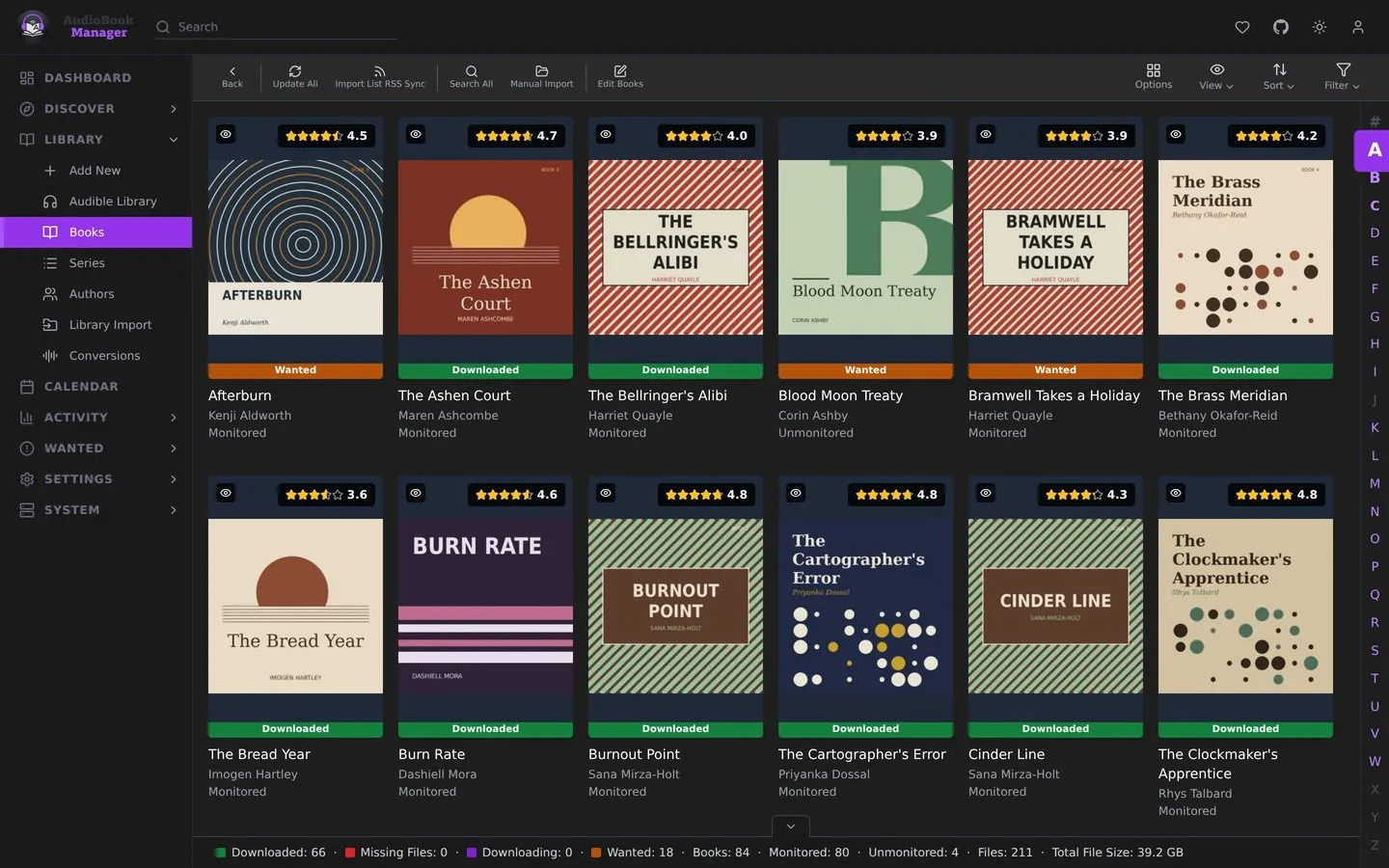
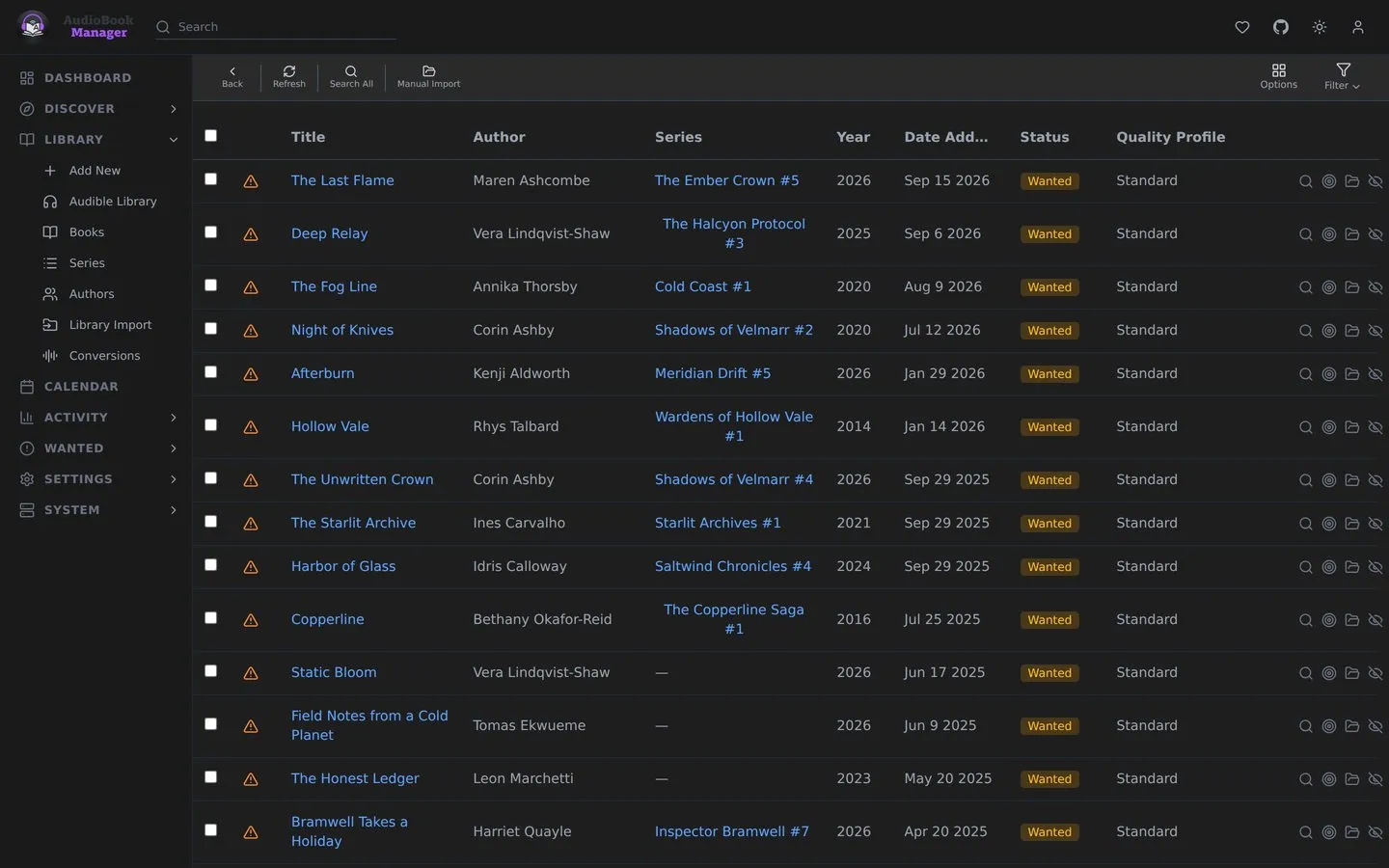
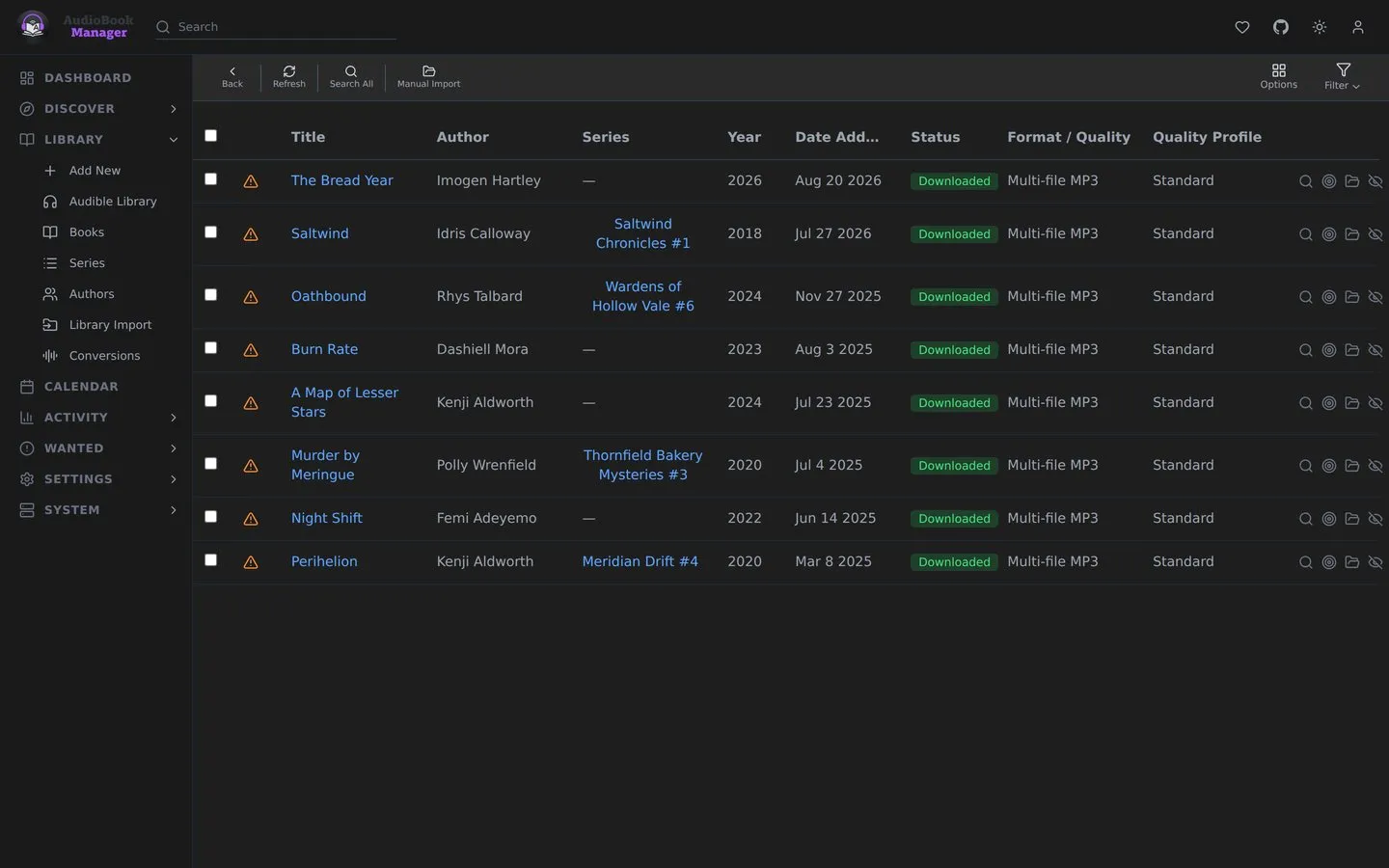
全部の本がひと目でわかる。
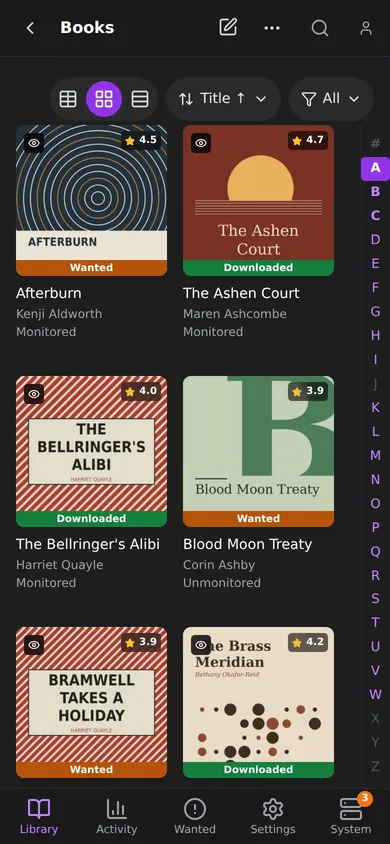
表紙、ステータス、シリーズを1つのグリッドに。緑はディスクにあるもの、黄色は ABM がまだ探しているものです。
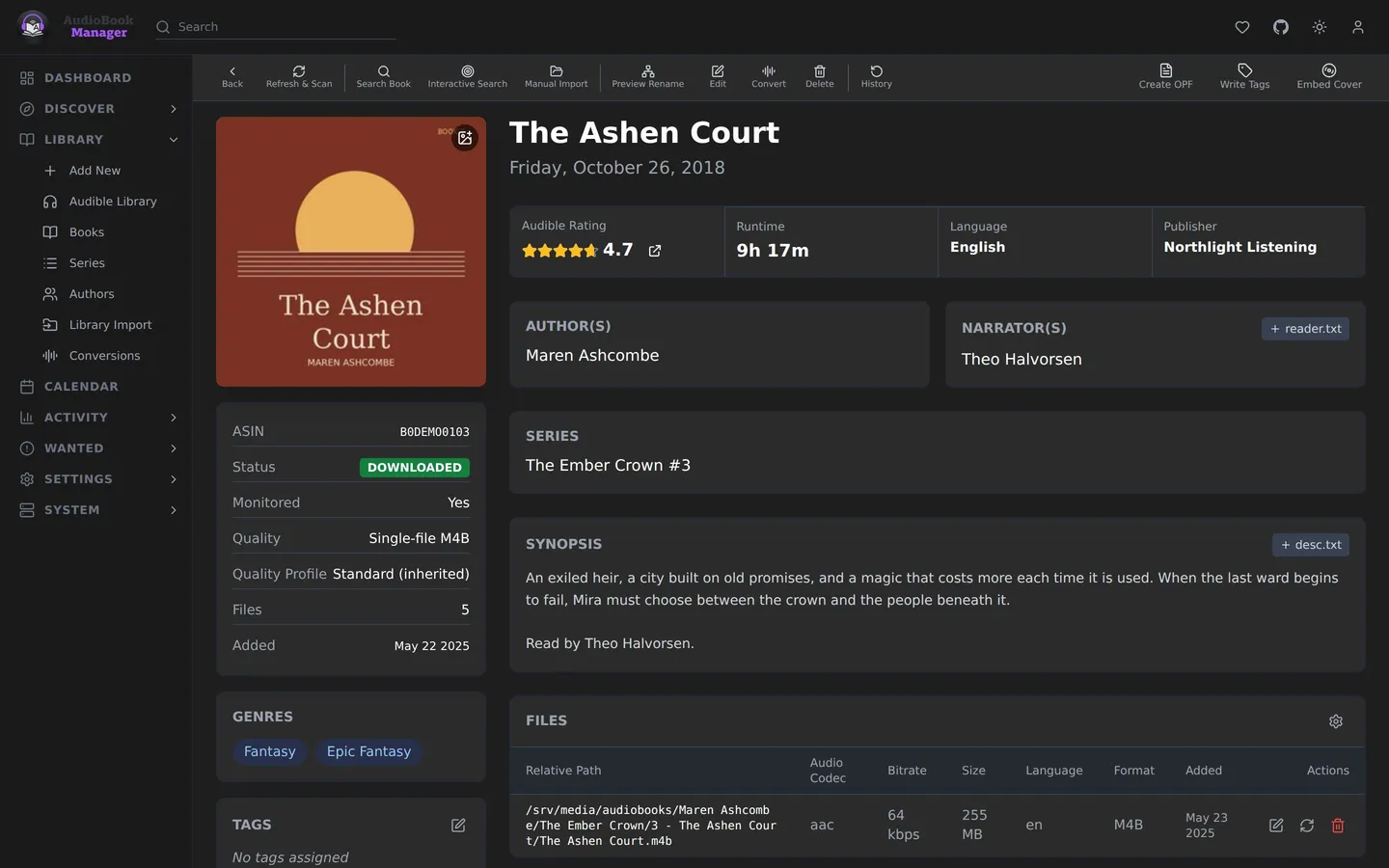
細かい情報まで正確に。
著者、ナレーター、シリーズ、再生時間、出版社、それに全ファイルの品質と置き場所まで。
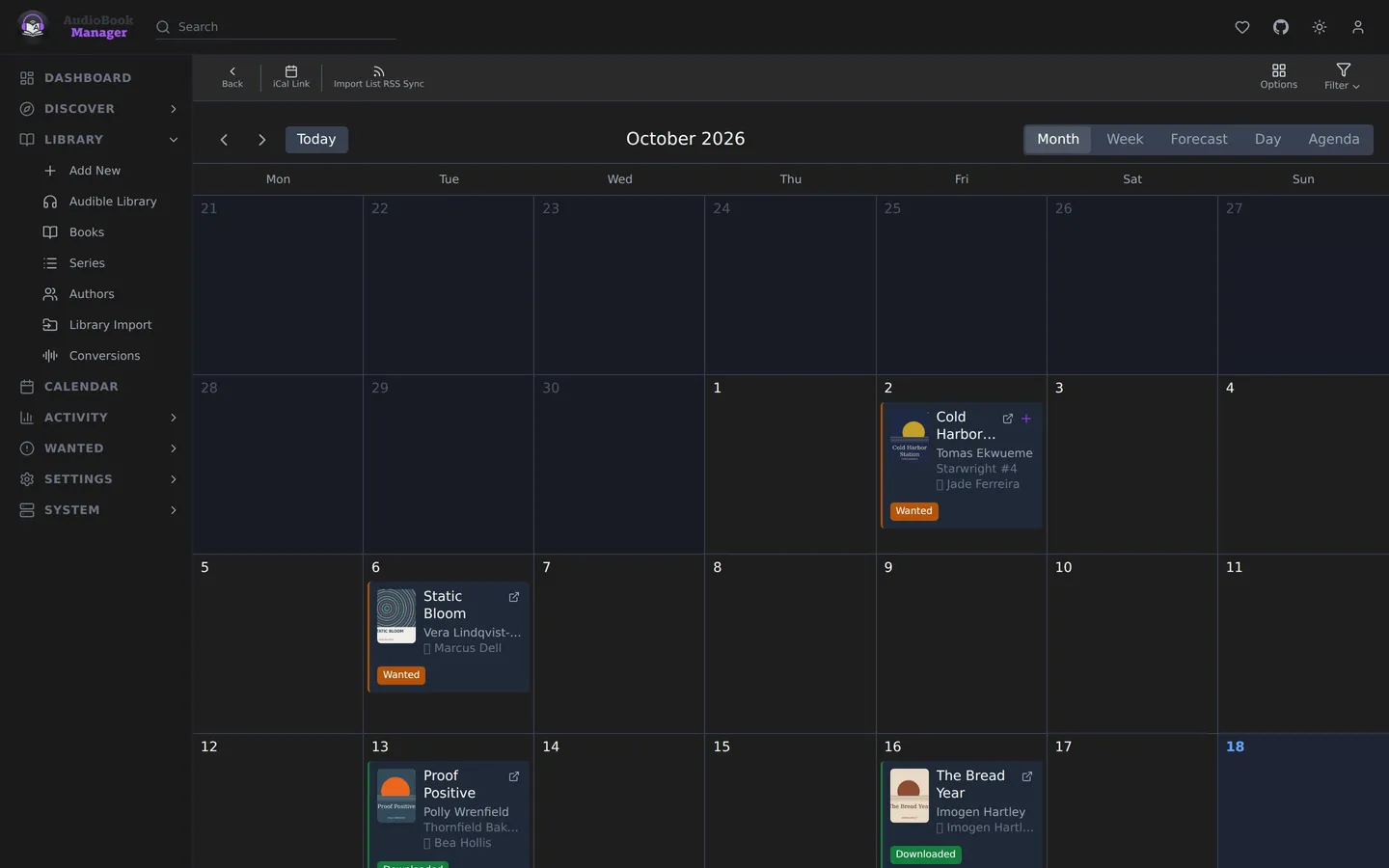
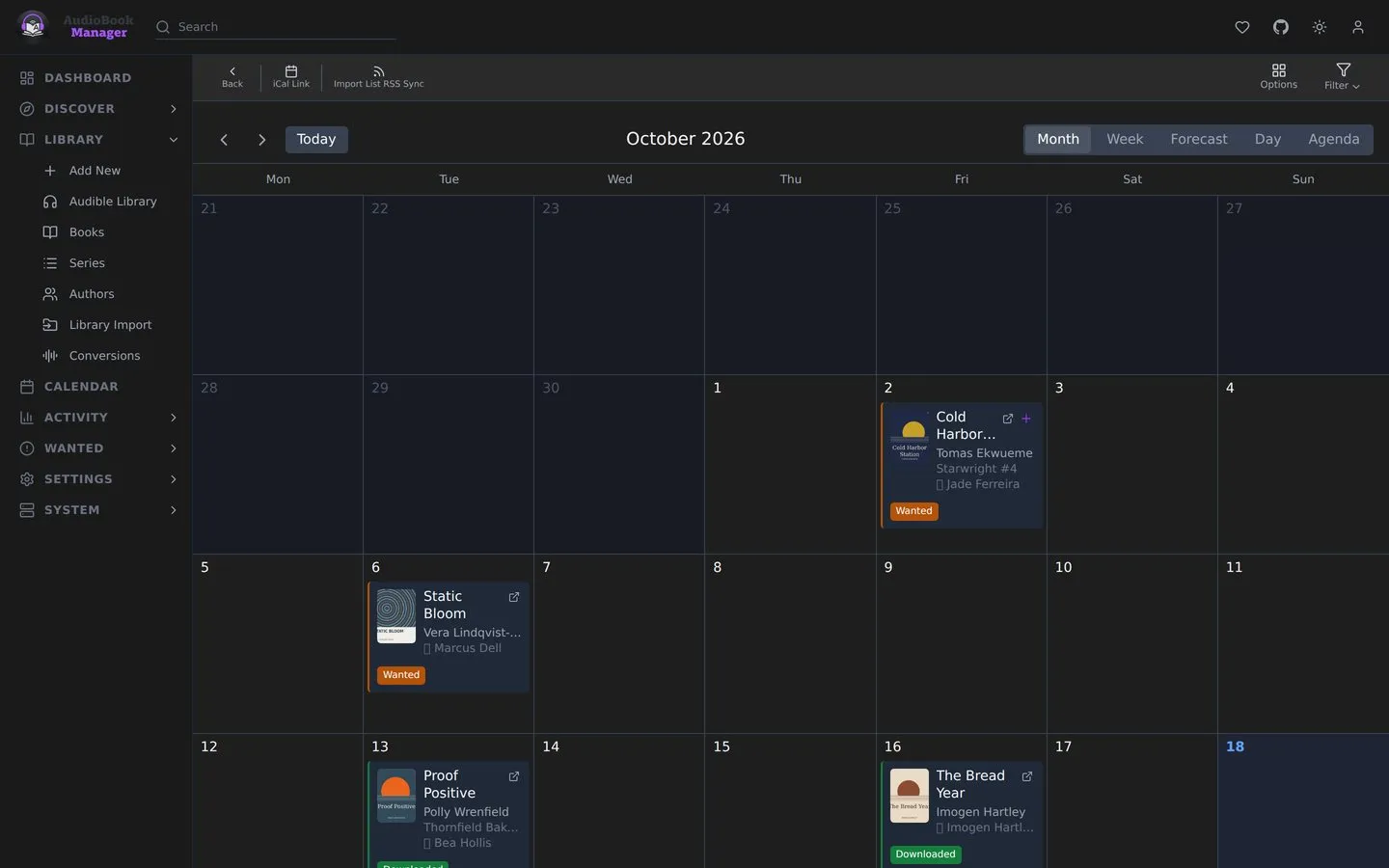
これから出る本がわかる。
監視している本の発売日をカレンダーに並べます。
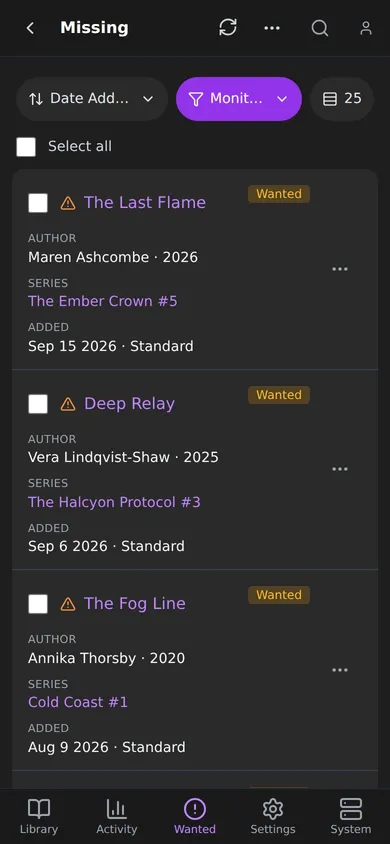
足りないものの一覧。
見つかっていない本と品質のカットオフに届いていない本を、ワンクリックで検索できます。
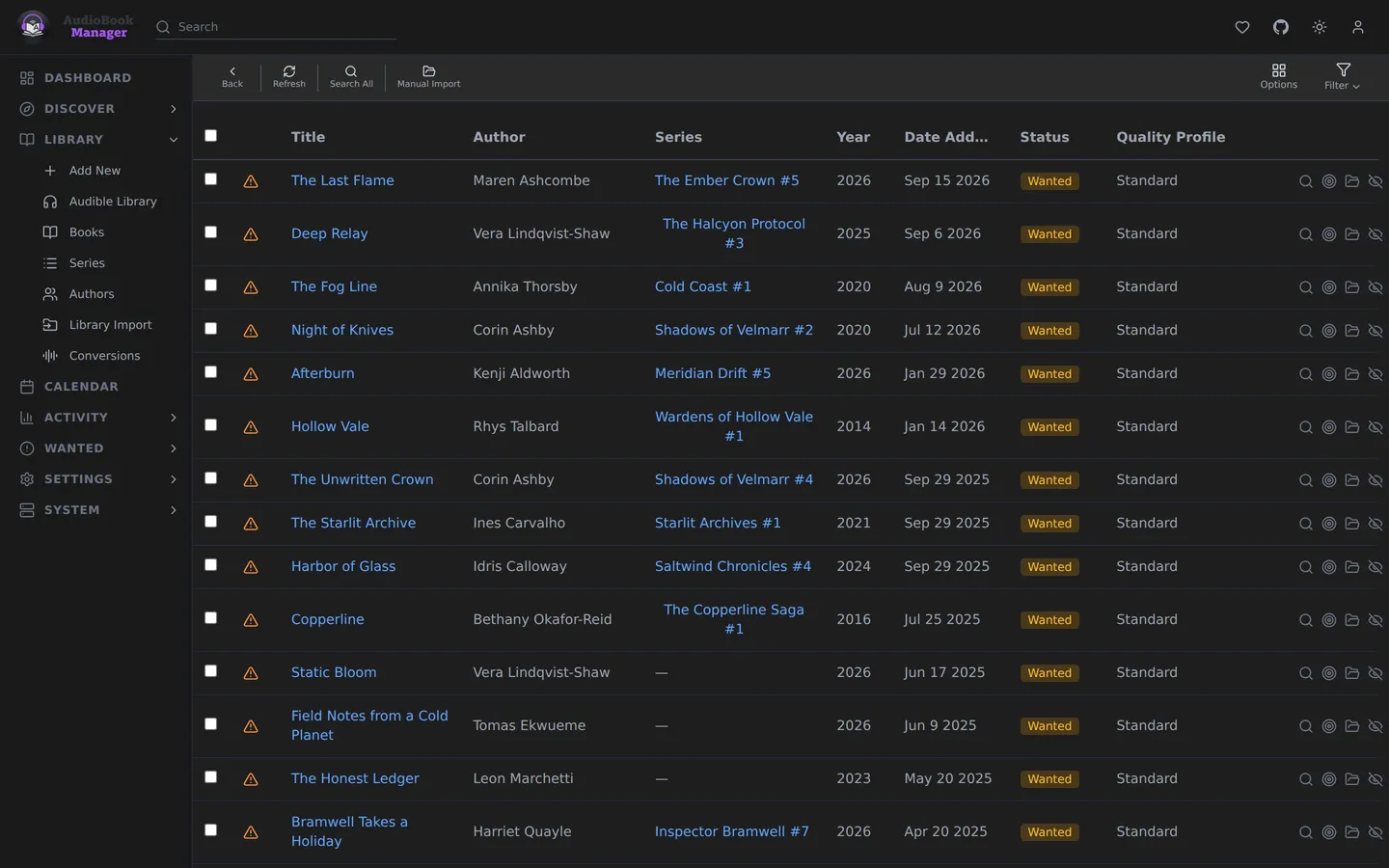
「いい」の基準は自分で決める。
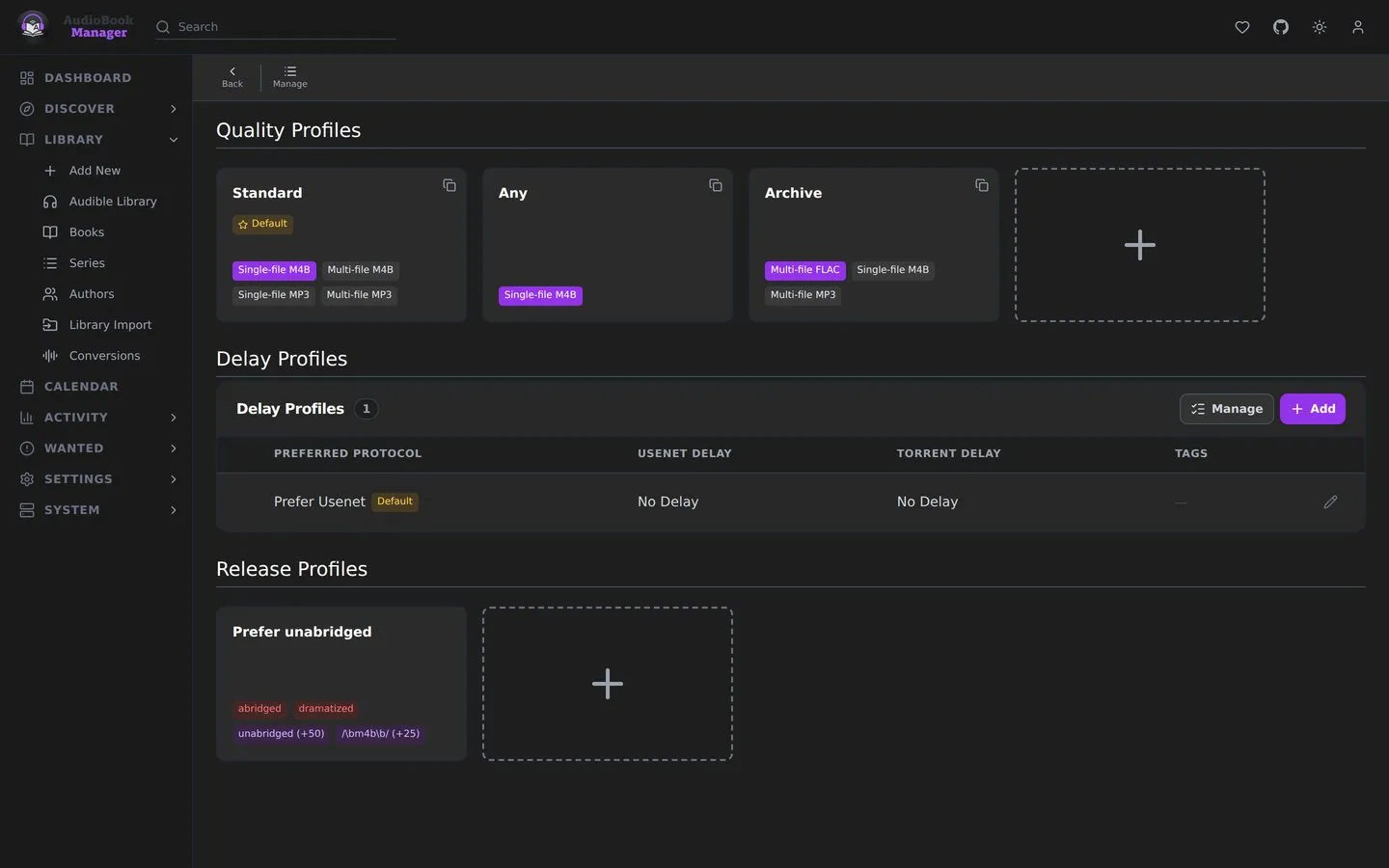
MP3 だらけのフォルダより単一ファイルの M4B がいい?品質プロファイルで一度そう言えば、ABM はそれが見つかるまで待ちます。
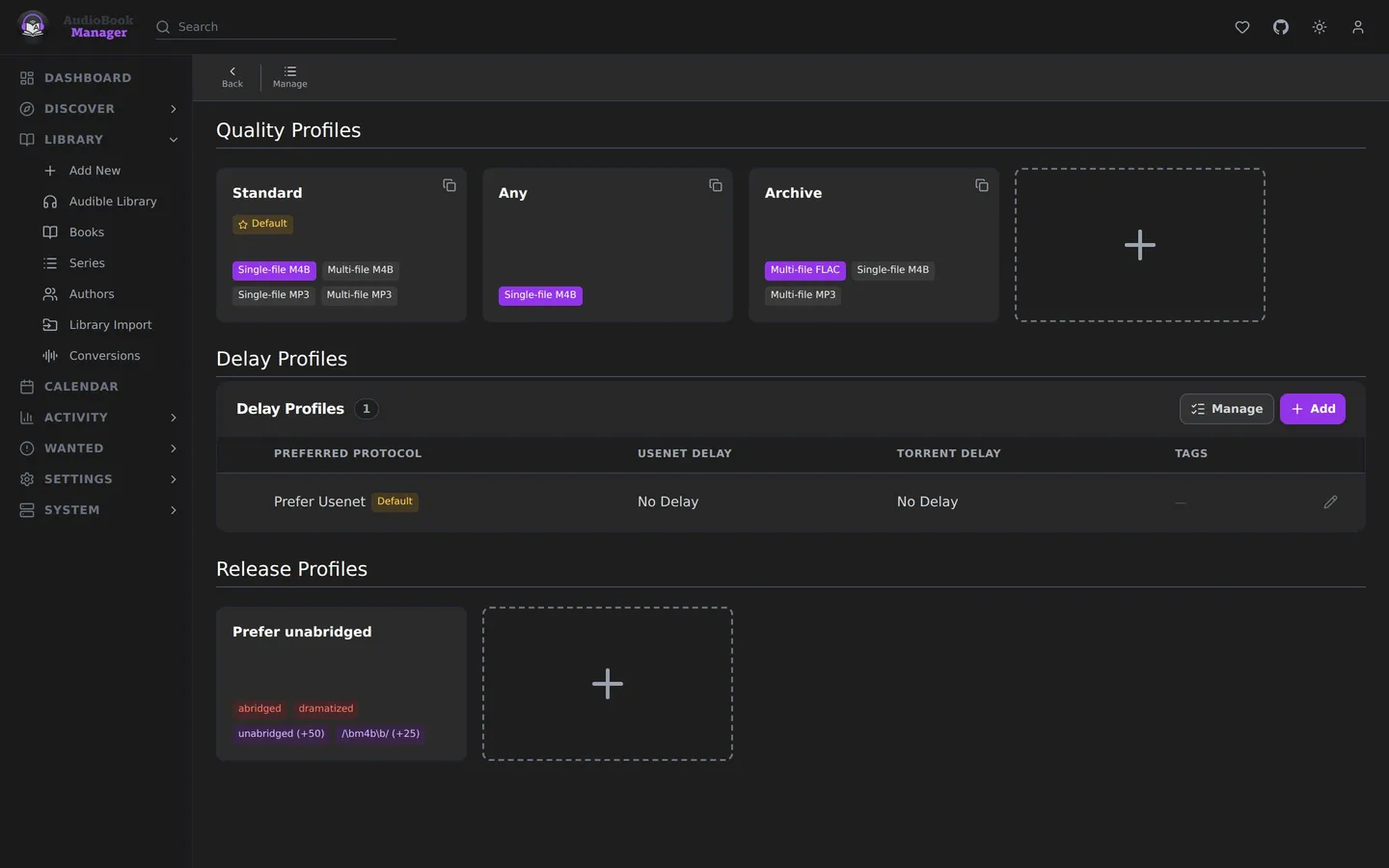
フォーマットも直せる。
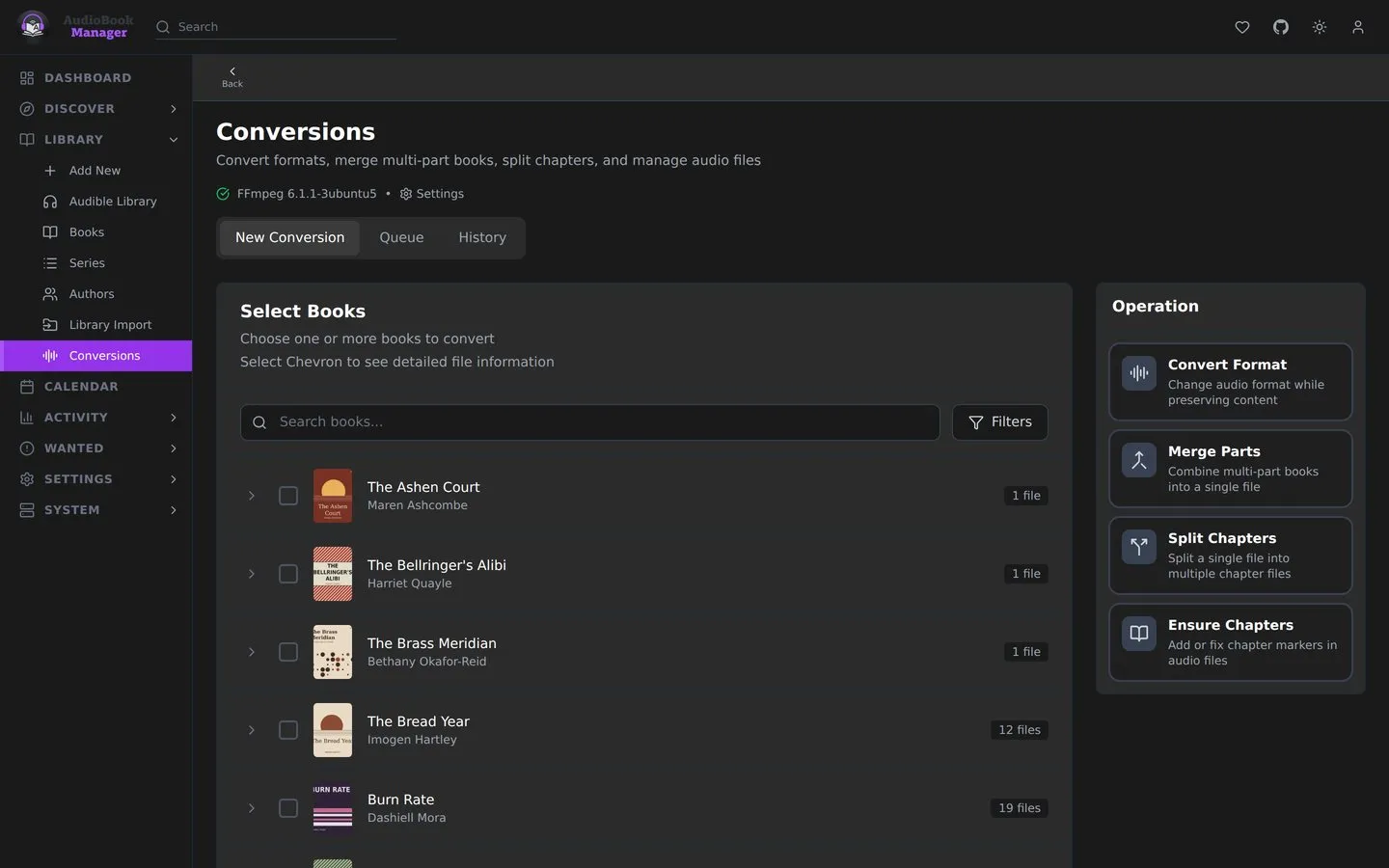
パートを結合したり、チャプターを分割・追加したり、MP3 を1つの M4B にしたり。ABM はマシンの速さを学習して、ジョブにかかる時間を見積もります。
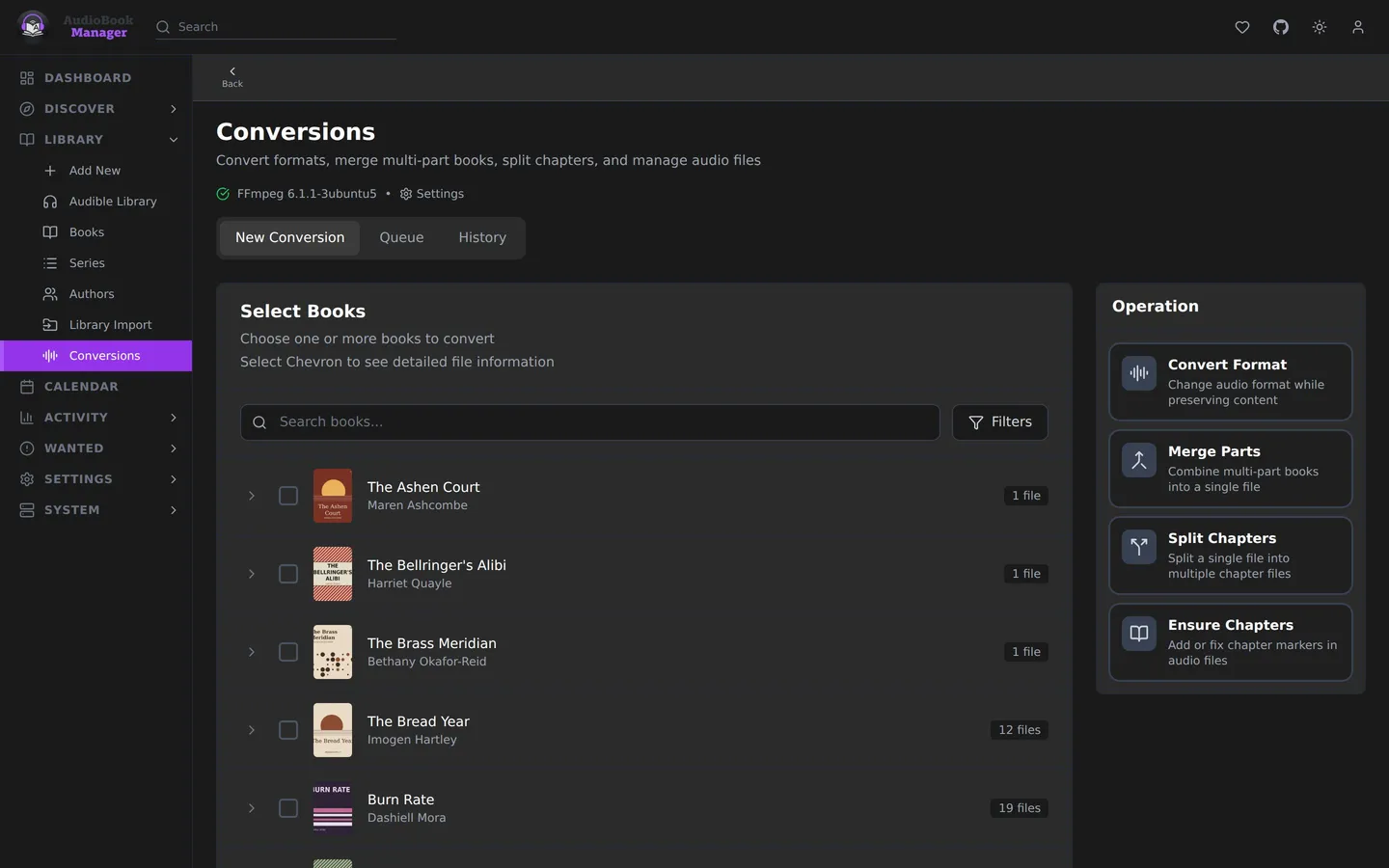
Audible のライブラリも一緒に。
Audible で本を買っているなら、ABM がアカウントに接続して、持っている本をライブラリの一部として扱います。ダウンロードするのは、あなた自身のアカウントが持っている本だけです。
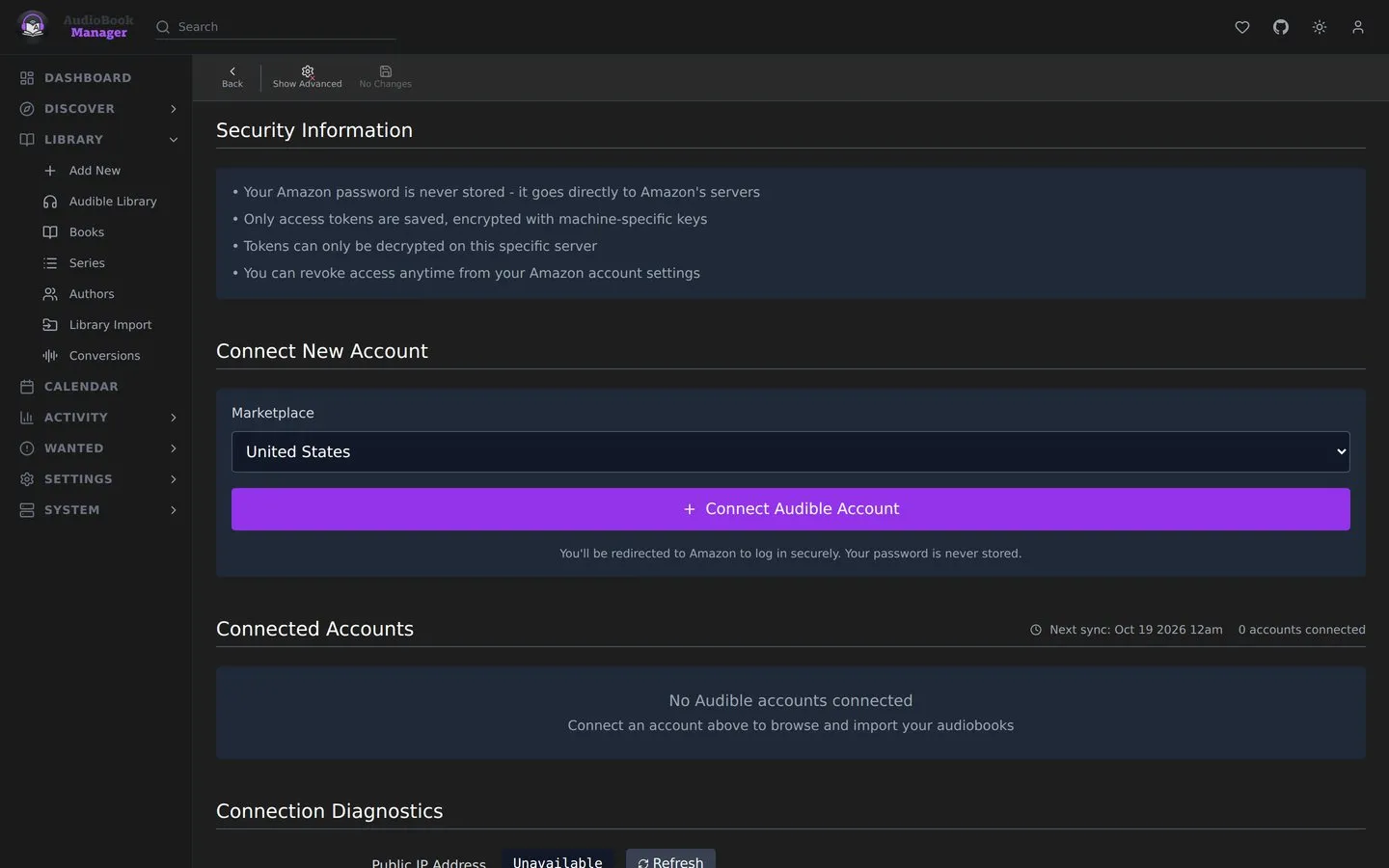
- 01
アカウントを接続
マーケットプレイスを選んで、Amazon 自身のページでログインします。ABM がパスワードを見ることはありません。保存するのは Audible が返すトークンだけで、インストールごとの秘密鍵で暗号化します。複数のアカウントにも対応しています。
- 02
ライブラリを同期
スケジュールに沿って、または同期ボタンを押したときに、ABM は持っている本を全部取り込み、専用の Audible ライブラリページに並べます。すでに本棚にある本には印が付きます。
- 03
追加してダウンロード
そこから本をライブラリに追加したり、ダウンロードしたり、その両方をしたりできます。1冊ずつでも、まとめてでも。
- 04
まるごとミラーリング
ミラーリングをオンにすると、同期のたびに買った本が少しずつ追加され、ダウンロードされます。Plus Catalog のタイトルとレンタルは対象外で、Audible アカウントからなくなった本も ABM には残ります。
- 05
手を加えない M4B
ダウンロードは再エンコードせずに M4B へ復号するので、Audible の音声がそのまま、チャプターと表紙も入った状態で手に入ります。
- 06
品質を選べる
ダウンロードの品質は High か Normal から選べます。
- 07
ディスカバーにも Audible
Audible のベストセラーリストがディスカバーに表示され、どの本も Audible のページにリンクしています。
後付けじゃなく、本棚のために作りました。
オーディオブックが最優先。
ナレーター、シリーズの巻数、複数ファイルのリリース、チャプター、M4B。ここではそれがおまけではなく本題です。
使い方はもう知っているはず。
未入手リスト、キュー、履歴、カレンダー、品質プロファイル。Sonarr や Radarr を使ったことがあれば、どれも探す場所にあります。
本当のことを教えてくれる。
5冊中3冊しか移動できなかったら、ABM は何冊移動できて、残りがなぜダメだったかを教えてくれます。
コンテナ1つ。データベースサーバーは不要。
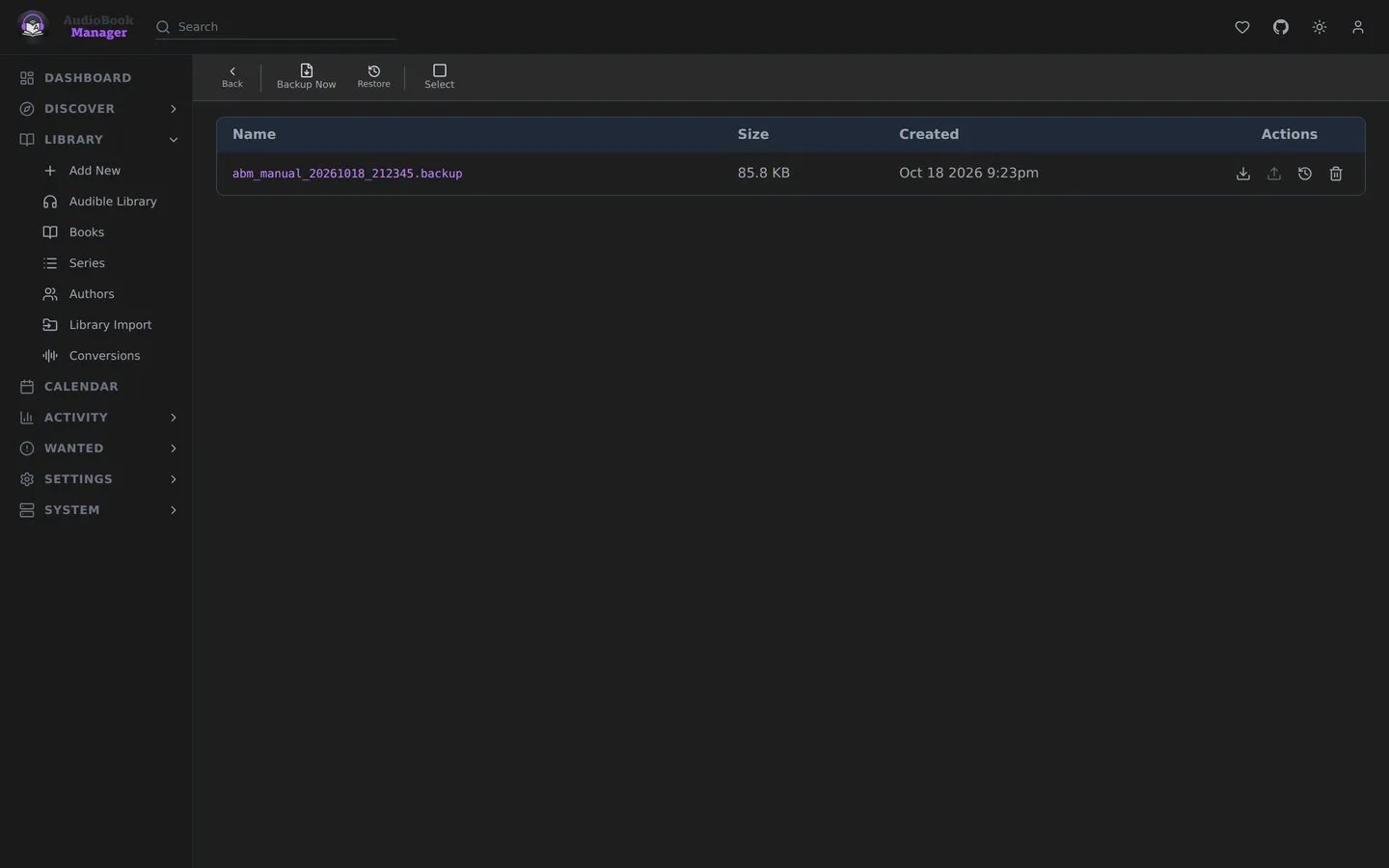
全部 /config の中の SQLite ファイル1つに入っています。そのフォルダをバックアップすれば ABM のバックアップは完了です。
これが実際の画面です。
スクリーンショットはどれも本物のアプリで、架空のデモ用ライブラリで動かしています。エリアを選んで、次に画面を選んでください。スクリーンショットをクリックすると原寸で見られます。
同じ本棚を3通りで見られます。表紙だけ、表紙とあらすじ、それに何でも並べ替えられる表。ライトテーマもあります。
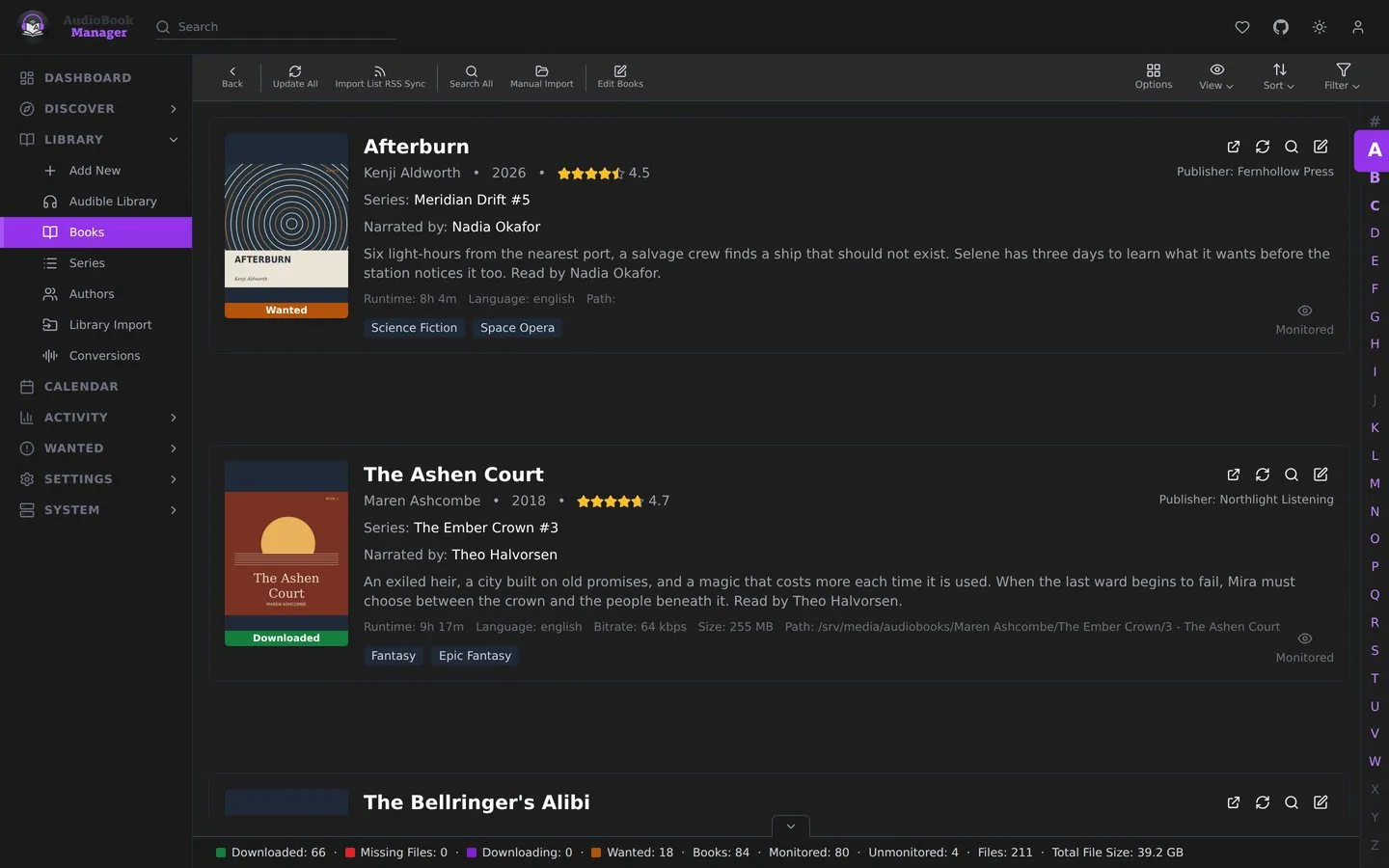
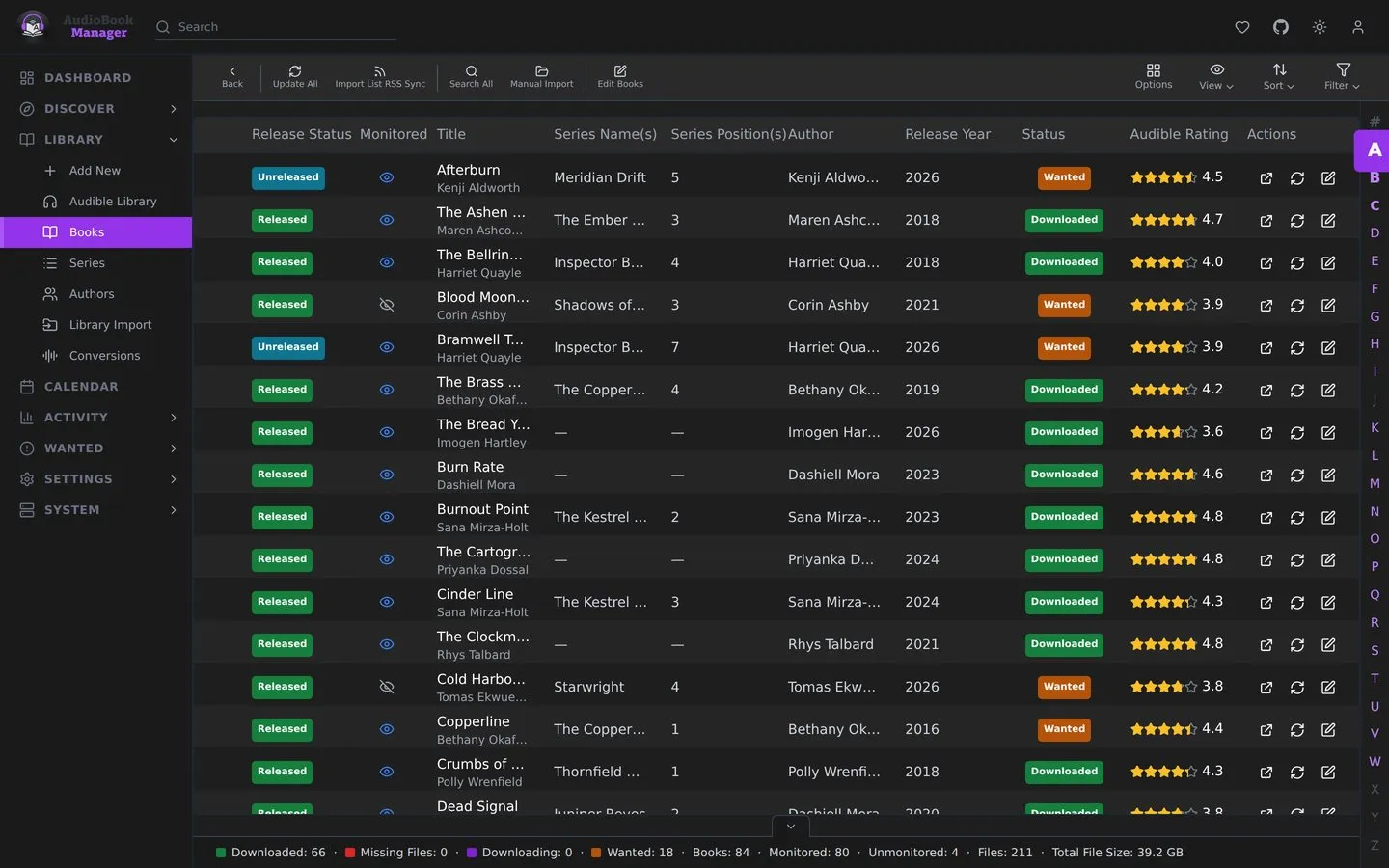
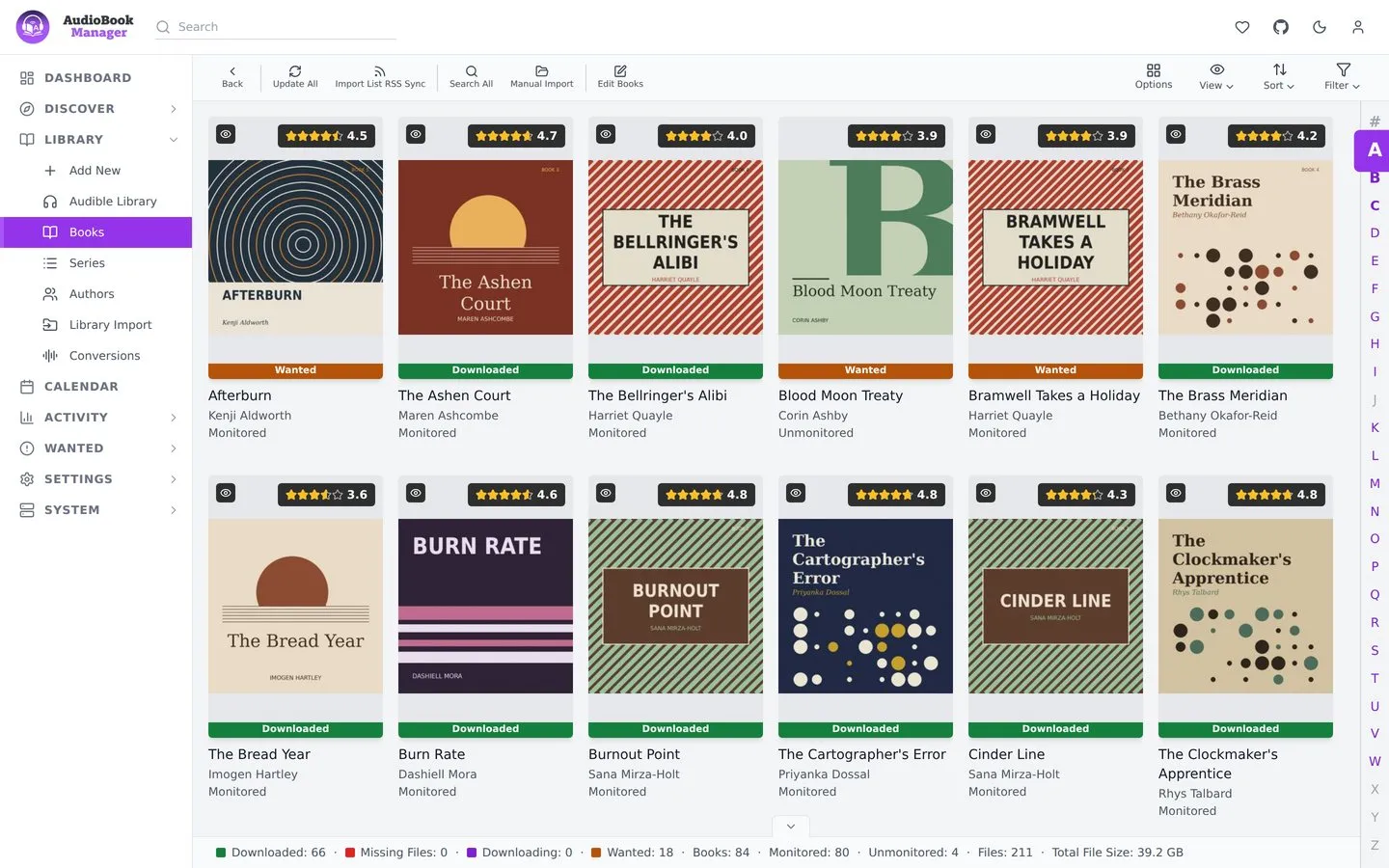
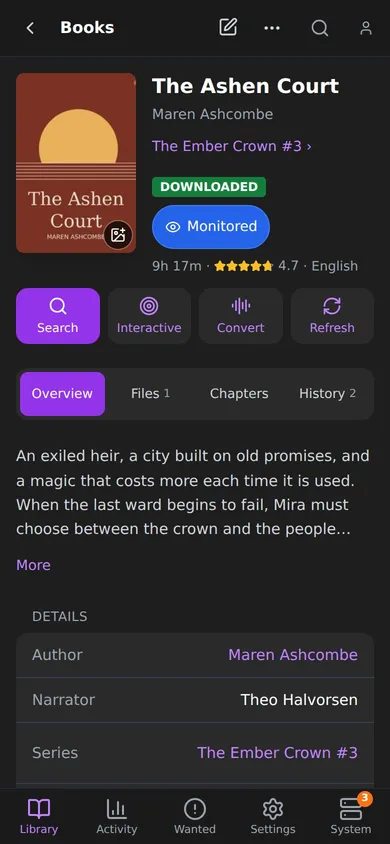
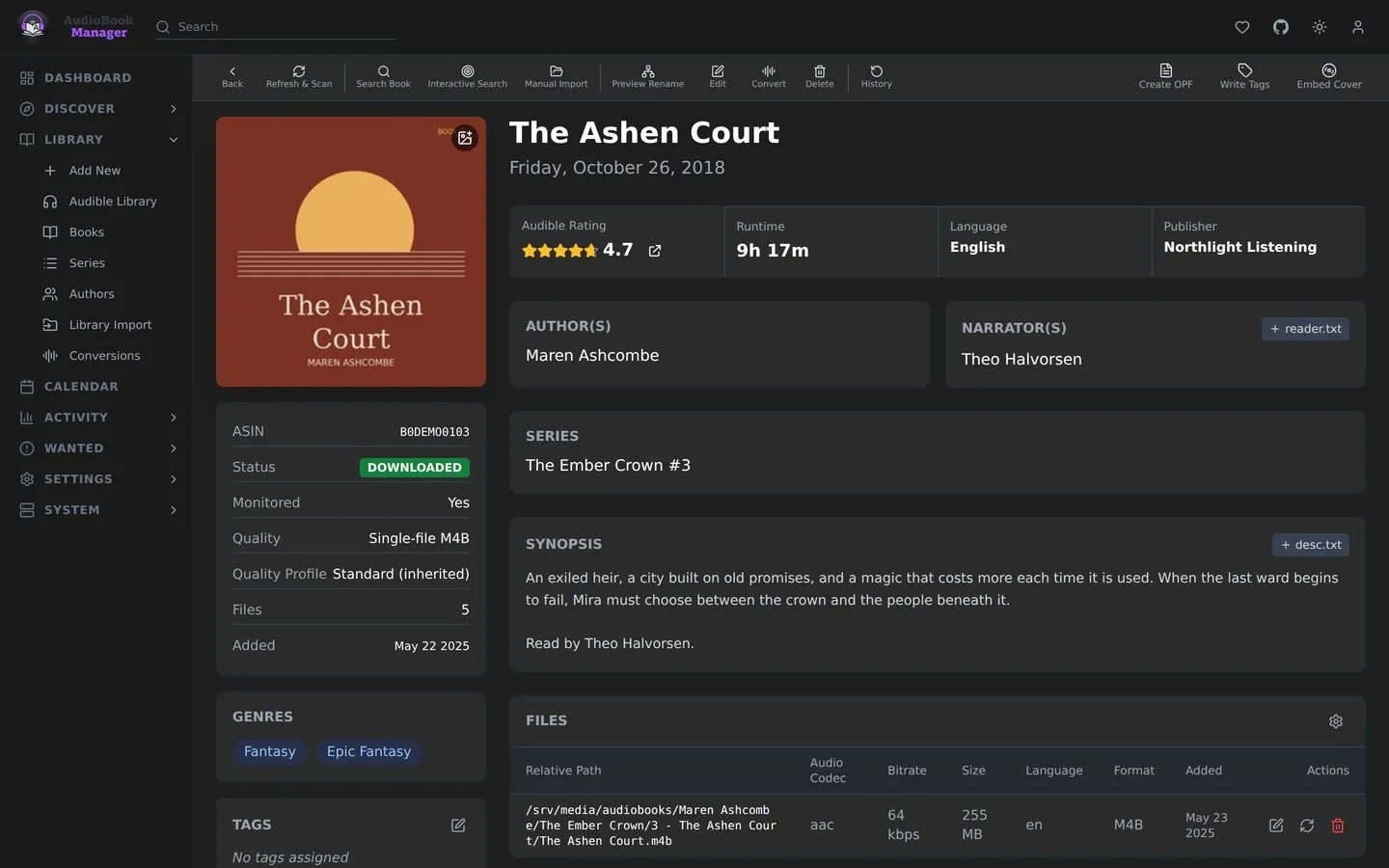
本にはそれぞれ専用のページがあります。著者とナレーター、シリーズの何巻目か、全チャプター、そしてディスク上の全ファイルとその品質まで。
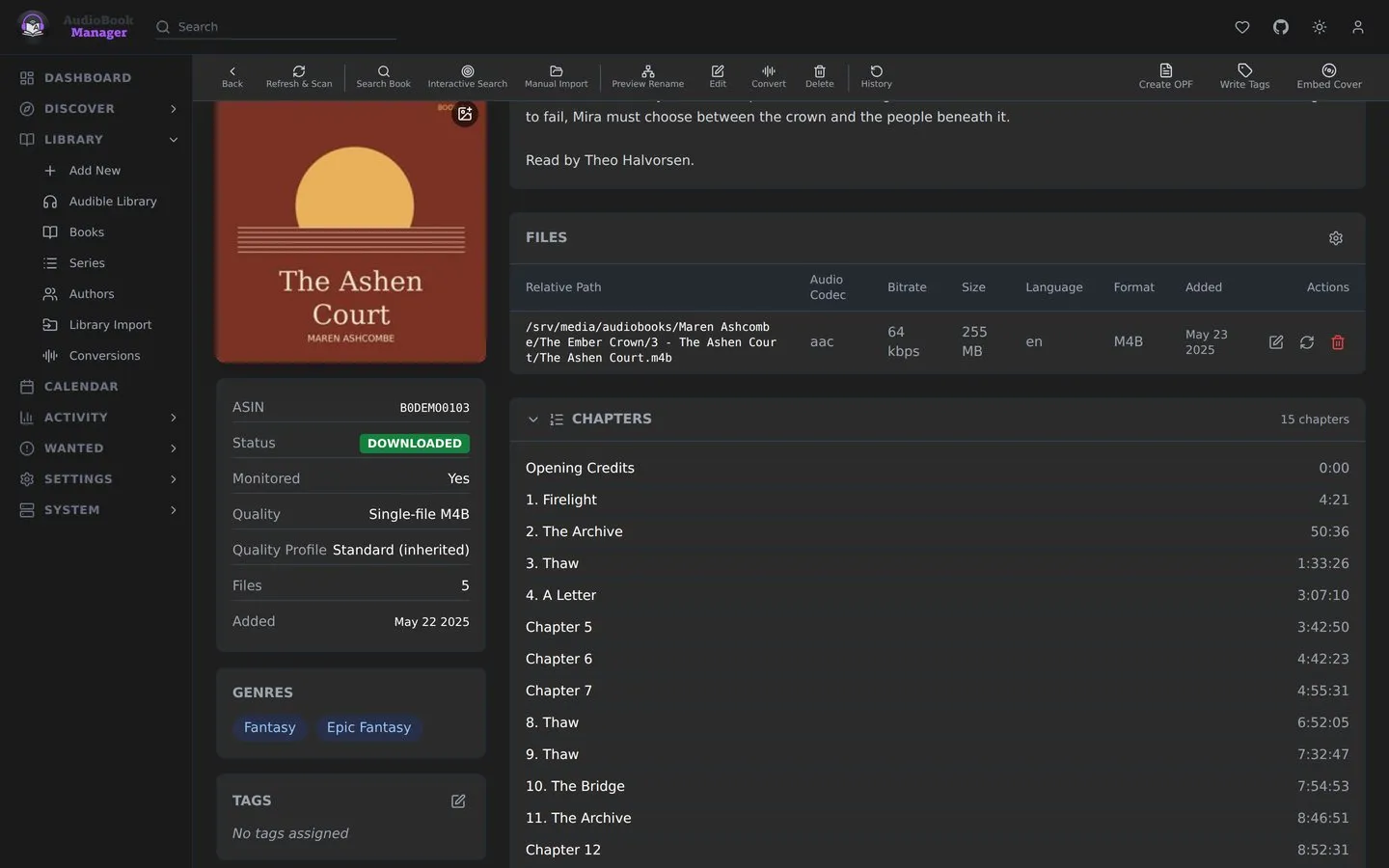
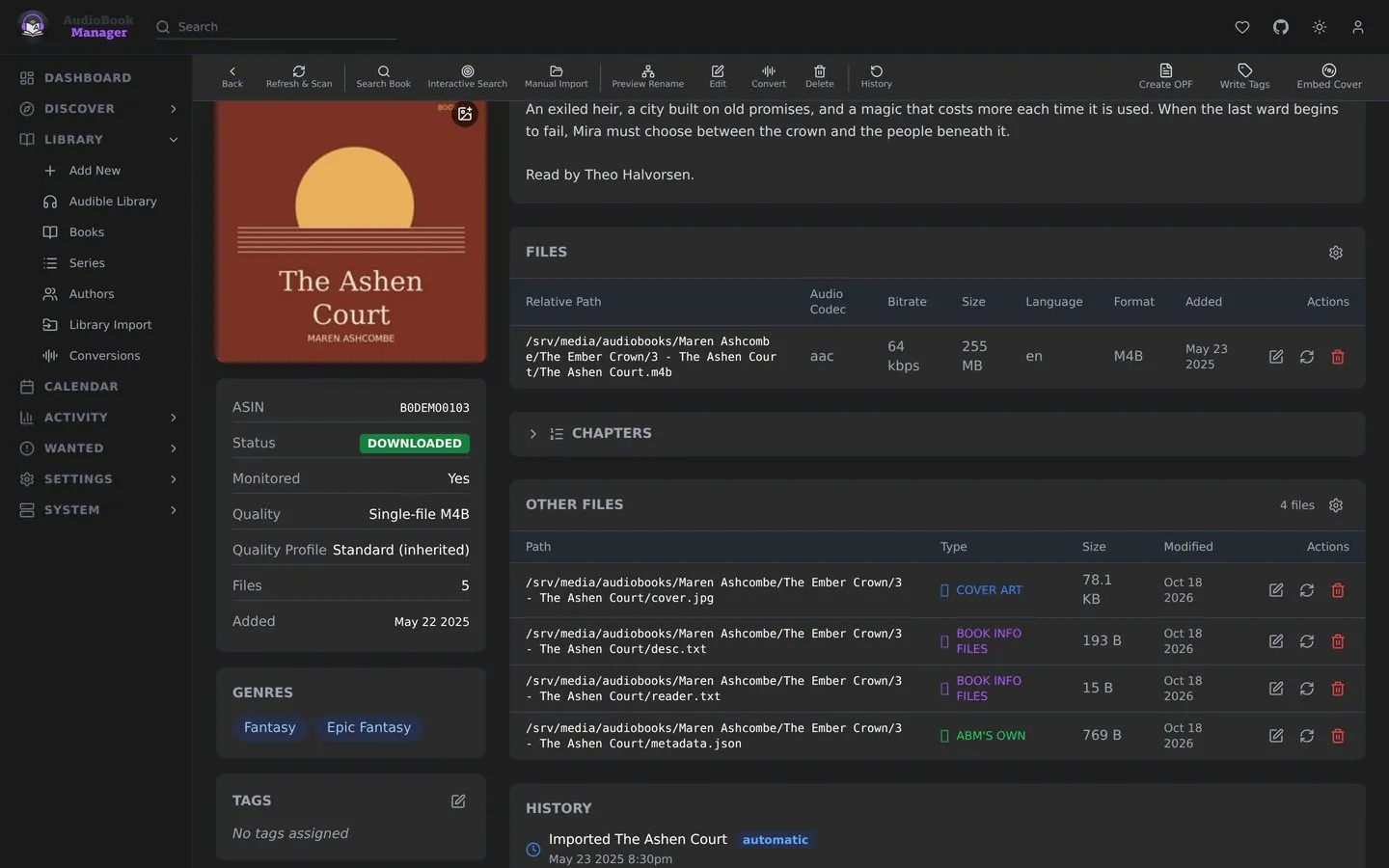
シリーズと著者にも専用のページがあるので、持っているものとまだ足りないものがわかります。ナレーターのページもあとで追加します。
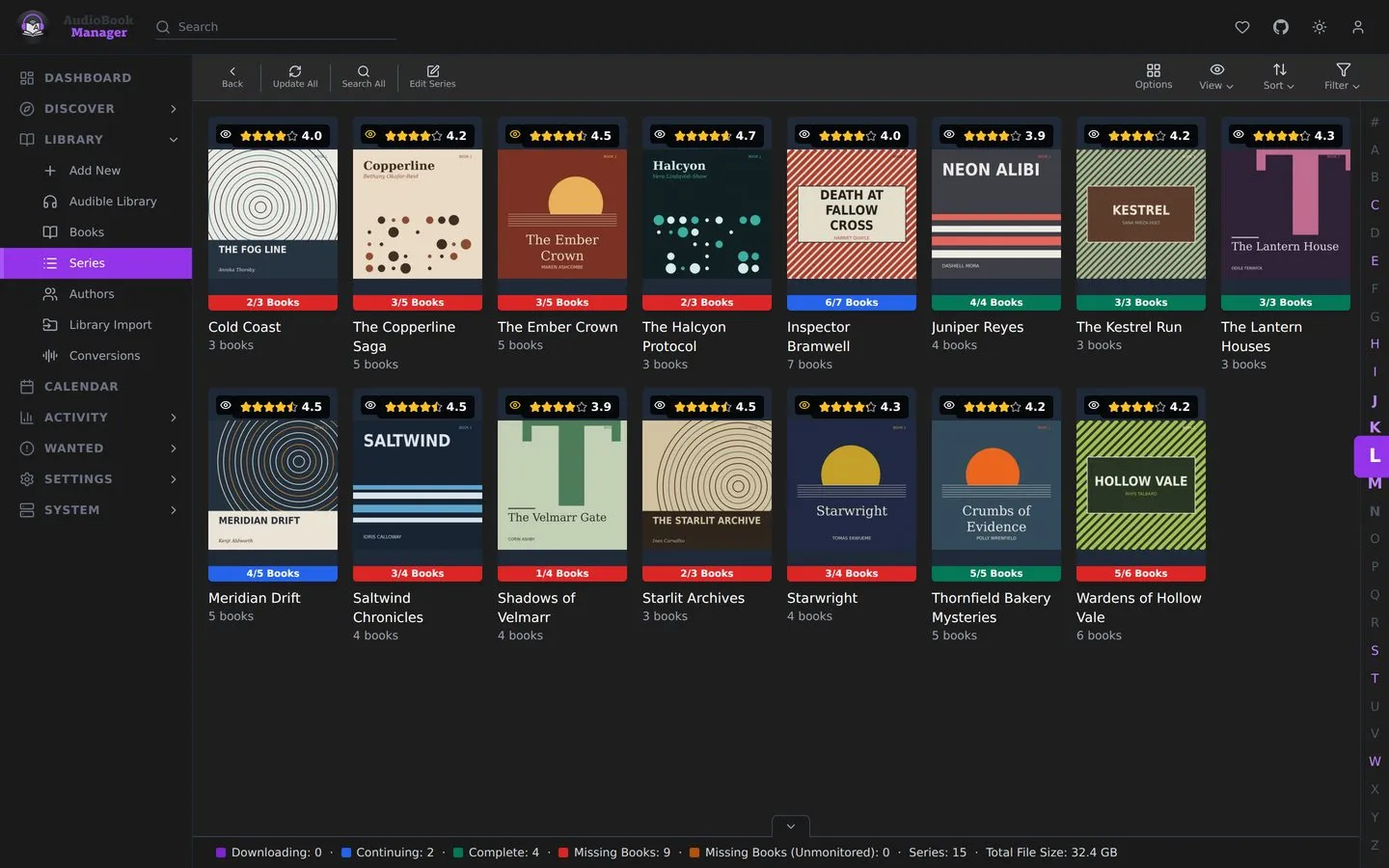
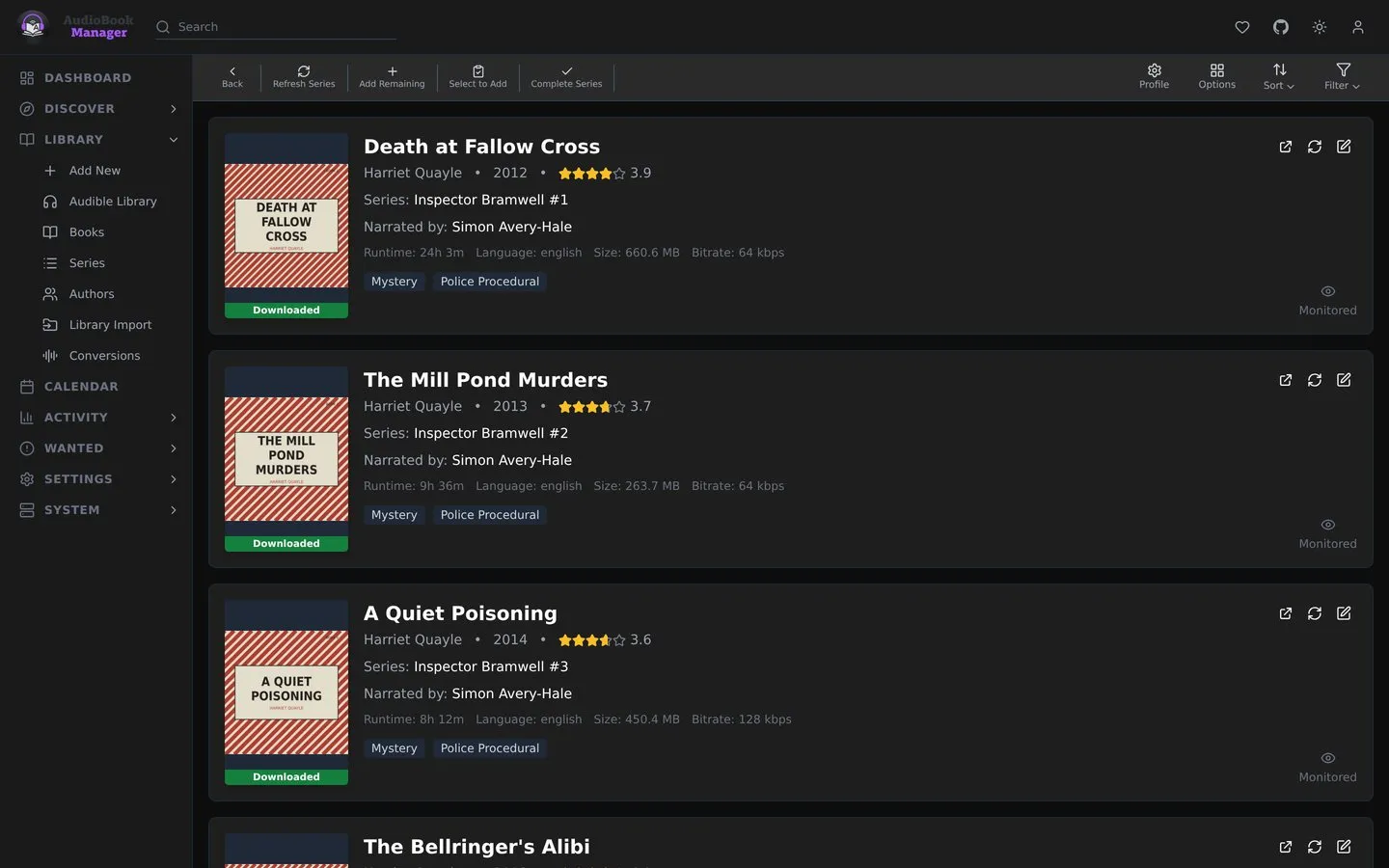
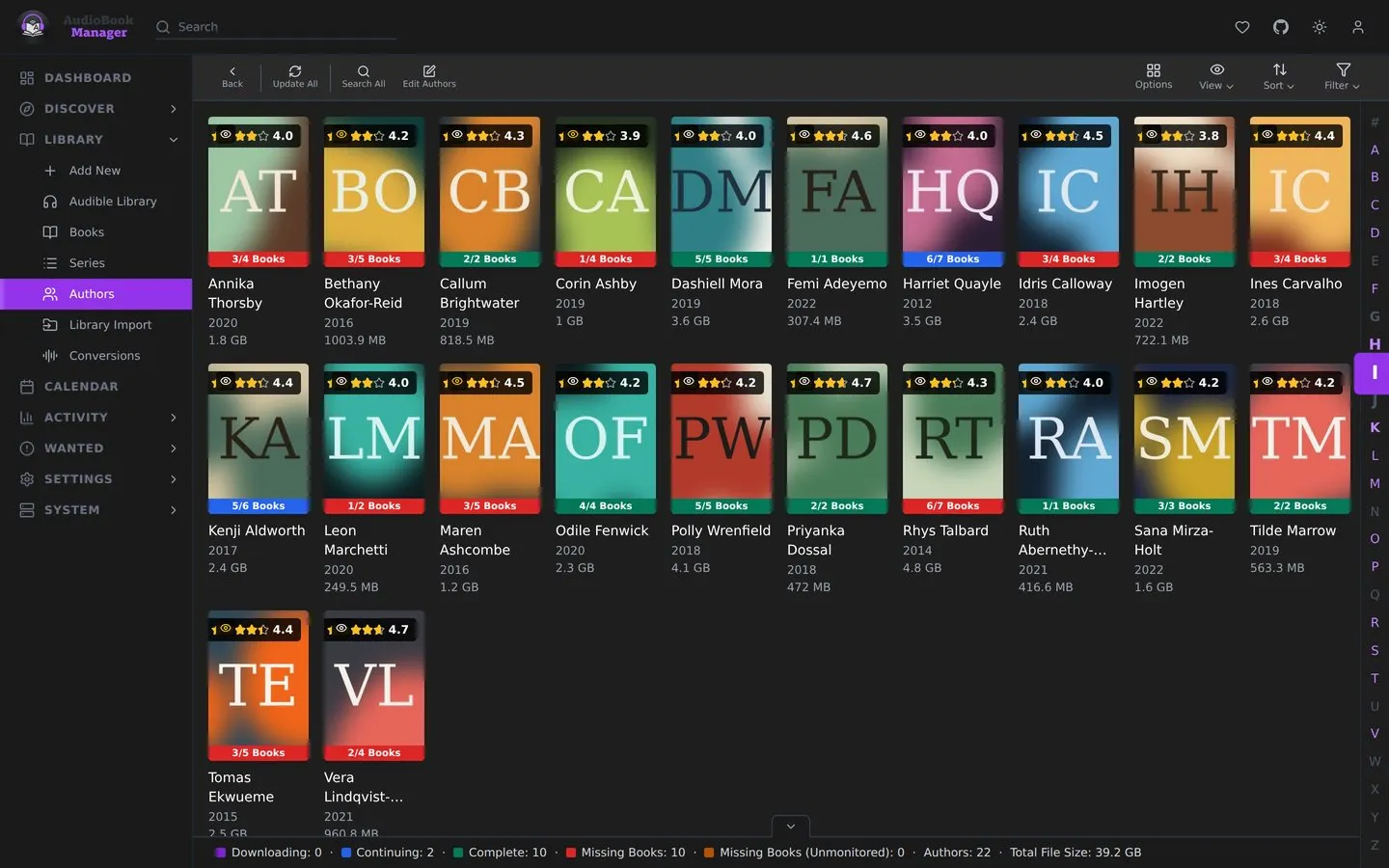
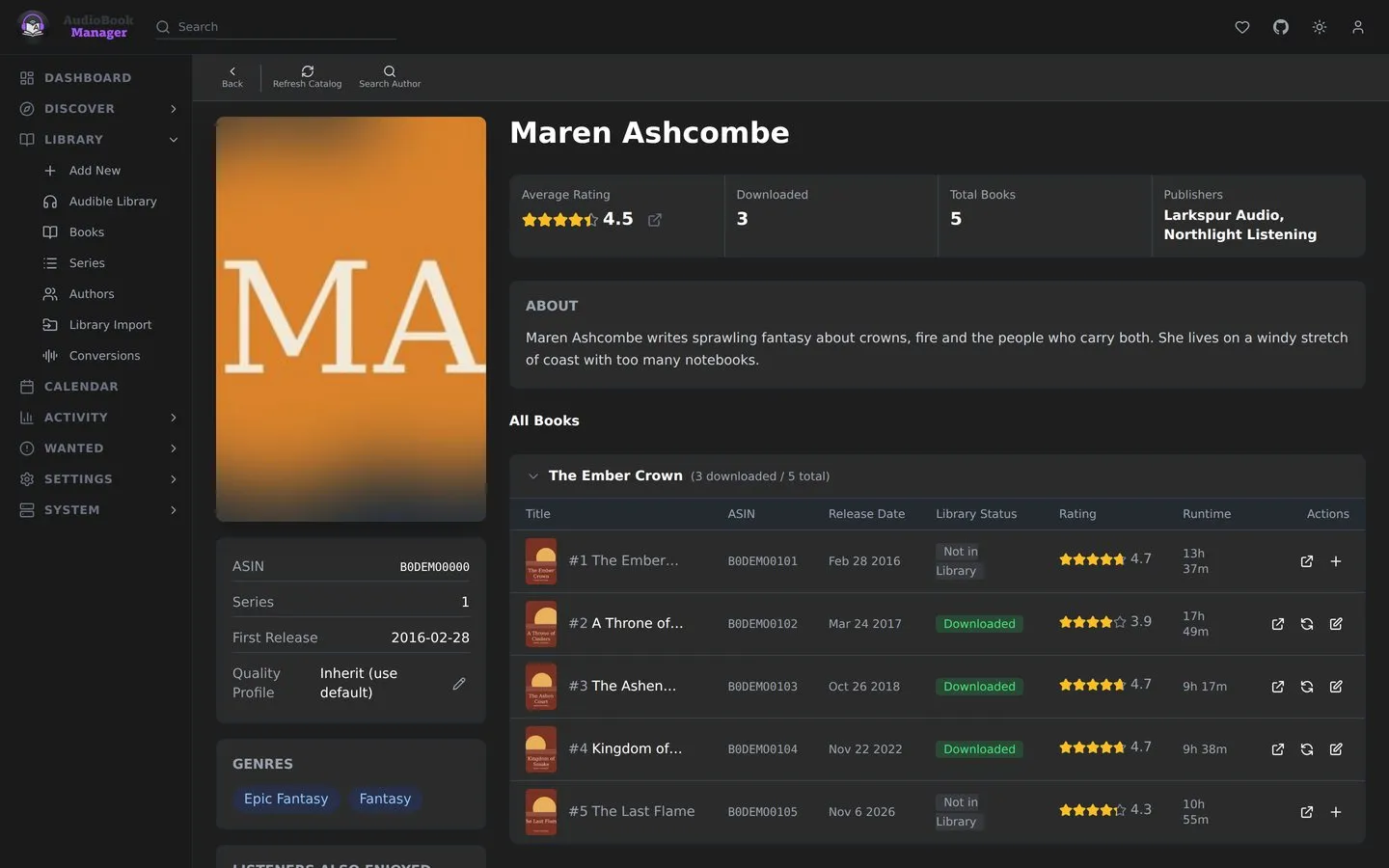
ディスカバーでは新刊と近日発売の本をチェックできます。未入手には足りない本や品質のカットオフに届いていない本が並び、カレンダーでは監視している本の発売日がわかります。
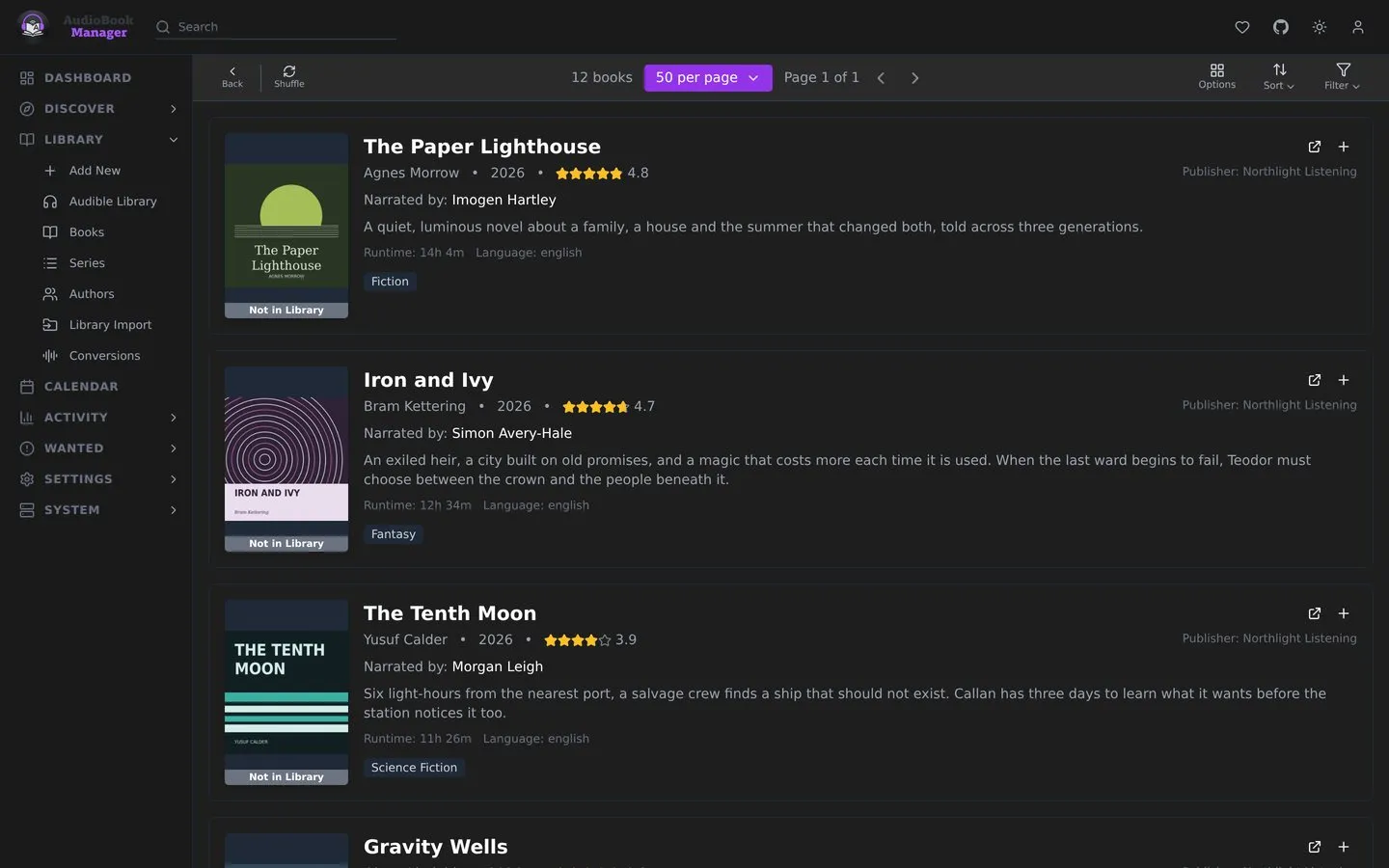
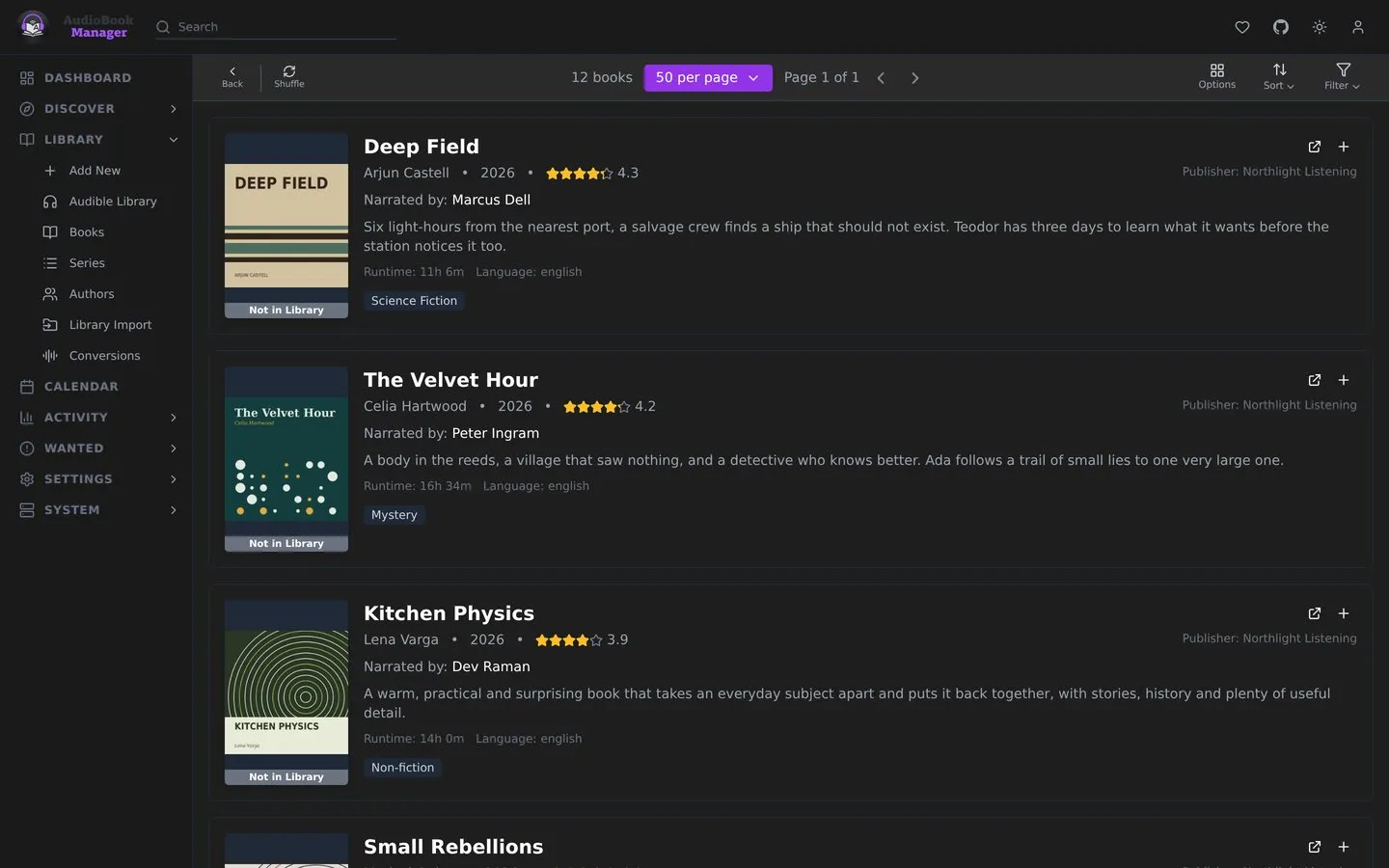
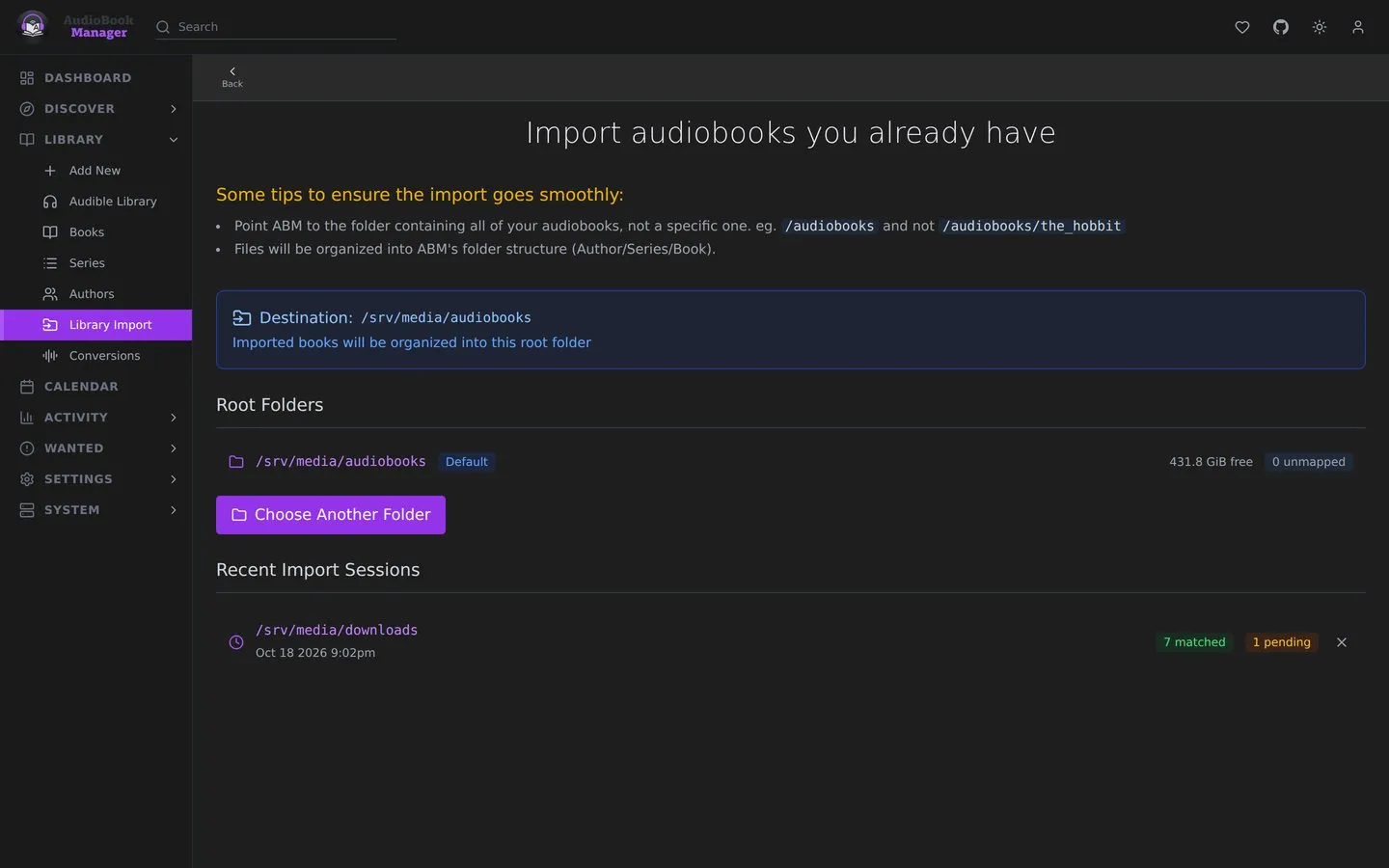
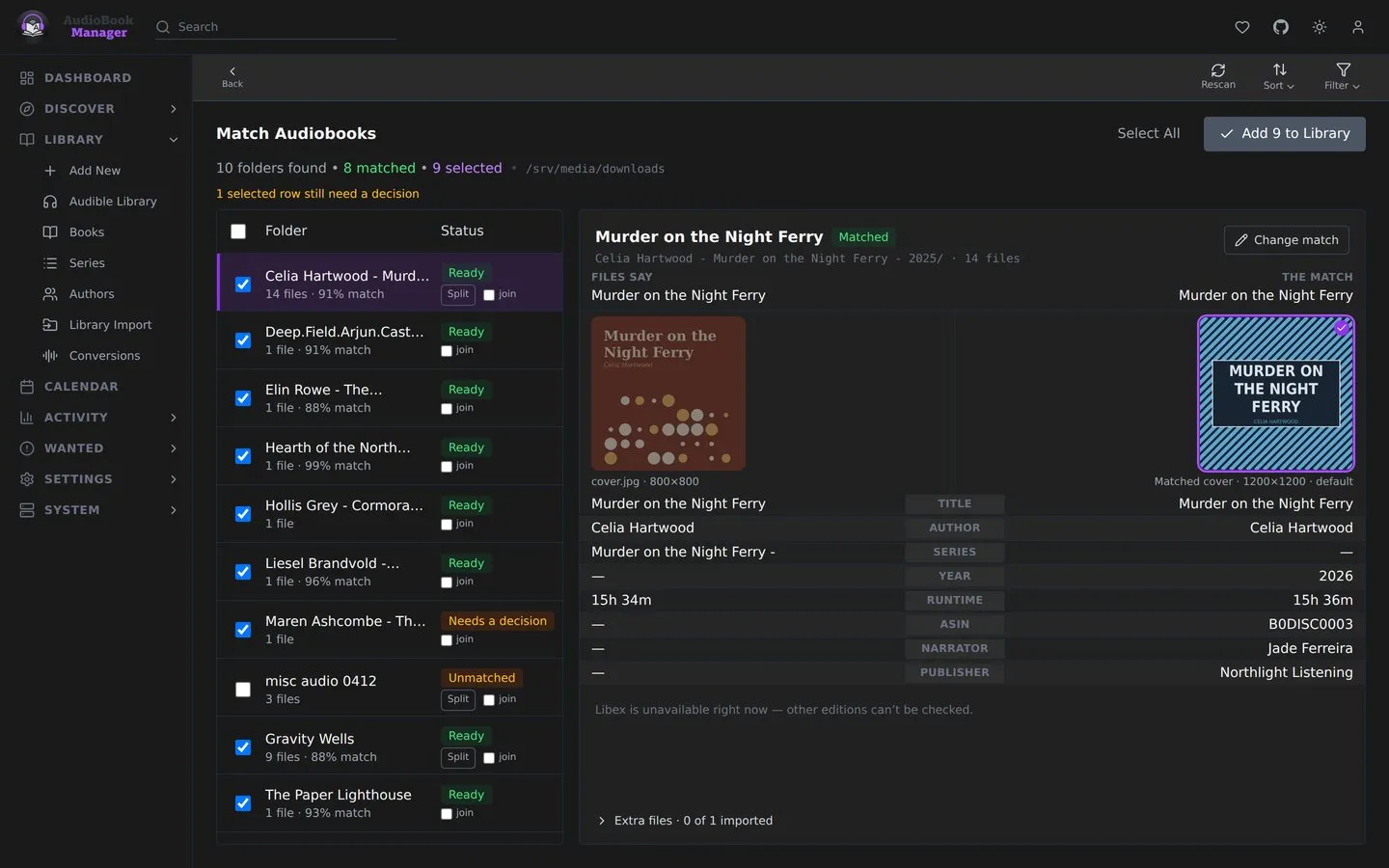
手持ちの本の場所を ABM に教えれば、何かを動かす前にマッチをひとつ残らず確認できます。変換では、ファイルの結合や分割、チャプターの付け直しができます。
Sonarr を設定したことがあれば、構成はおなじみのはず。メディア管理、プロファイル、どのメタデータをどこに書き込むか、変換をどう動かすか。
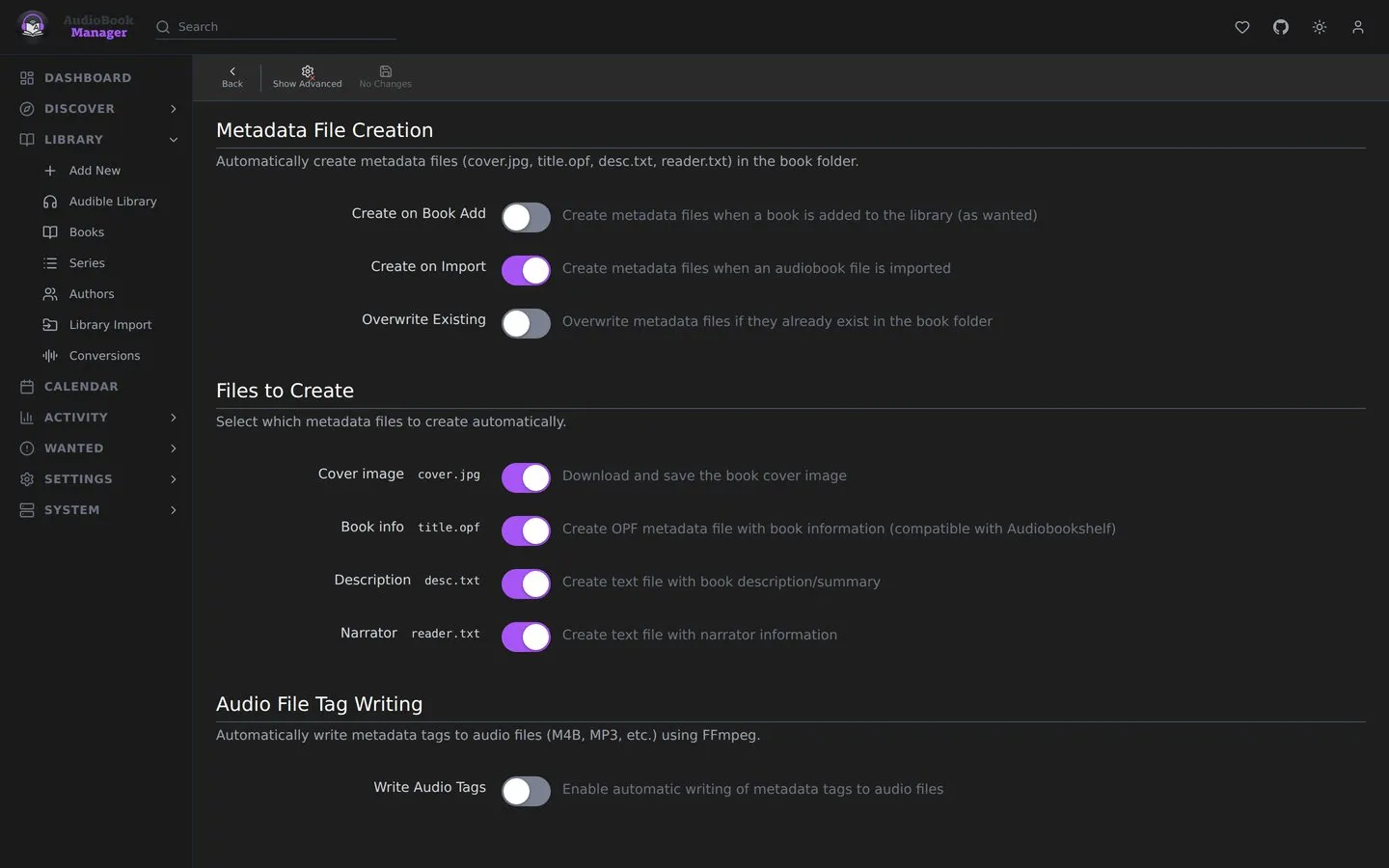
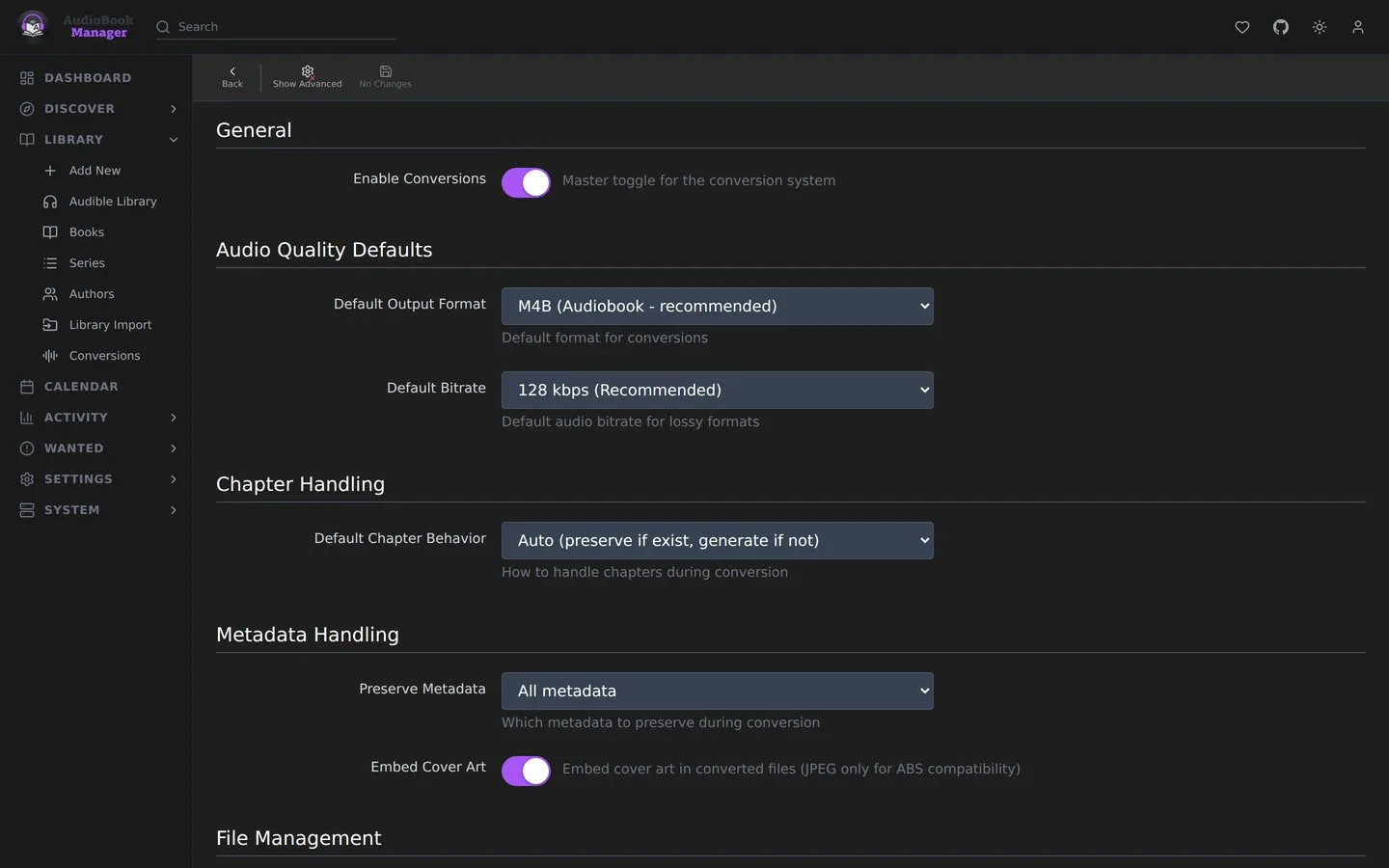
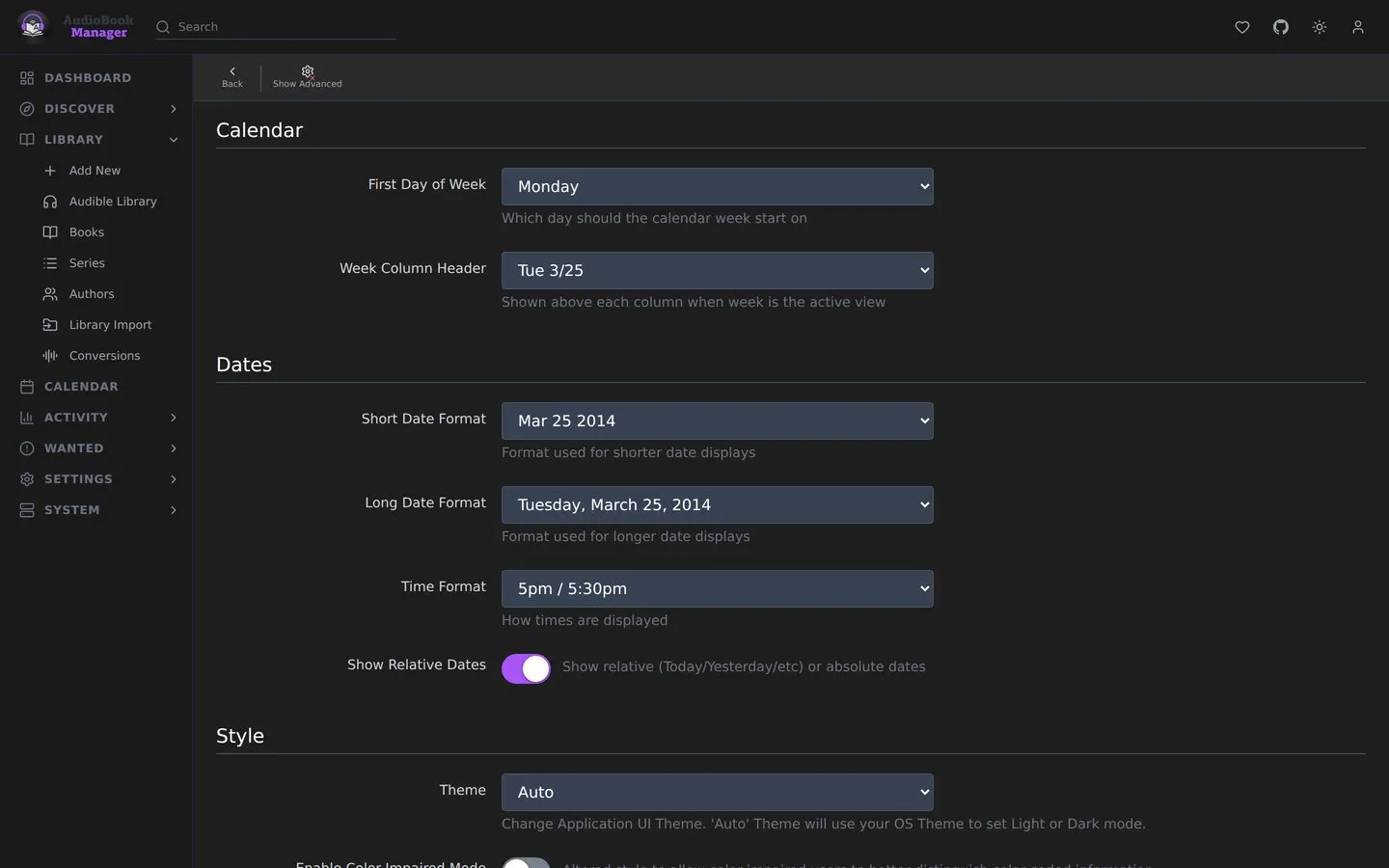
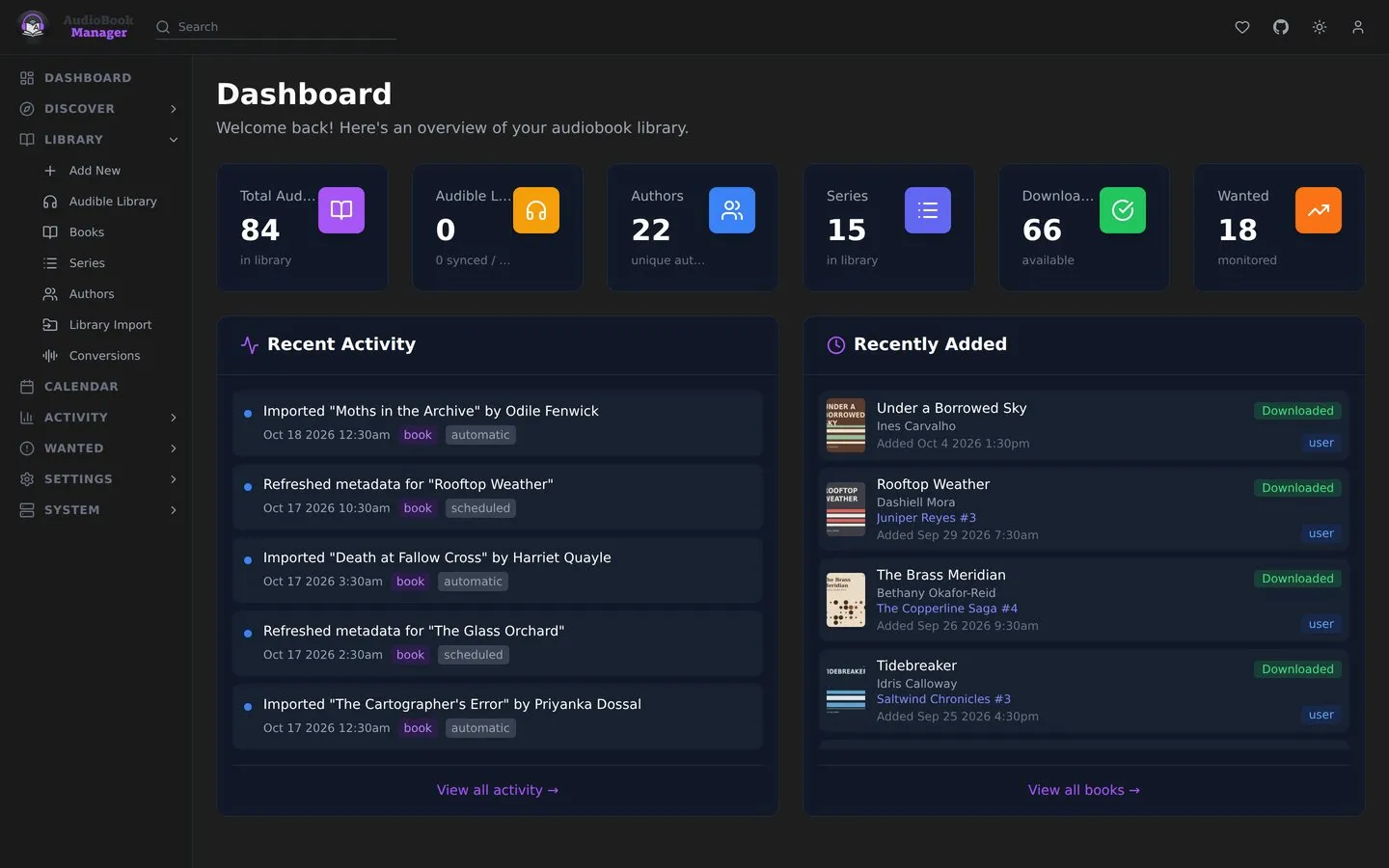
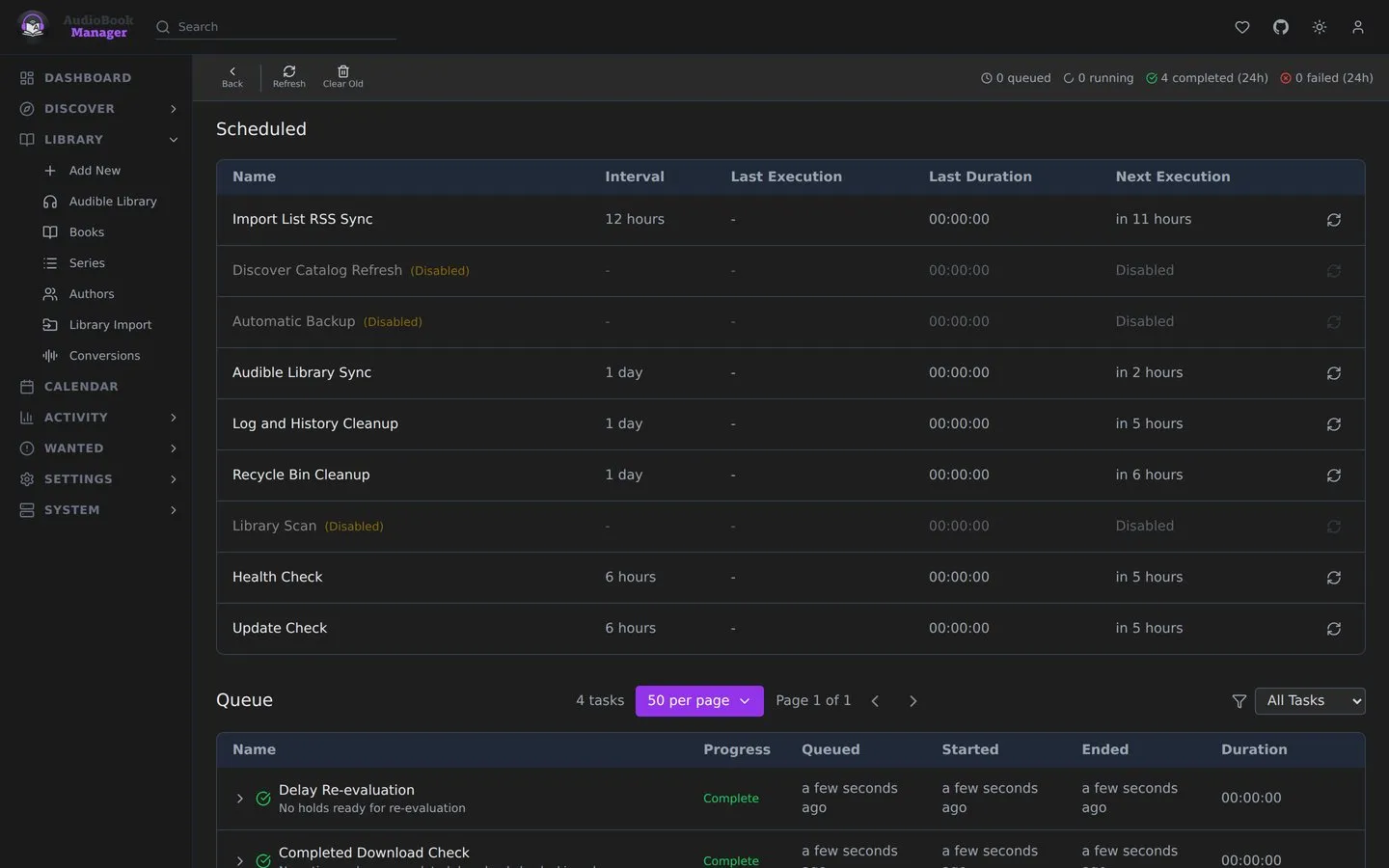
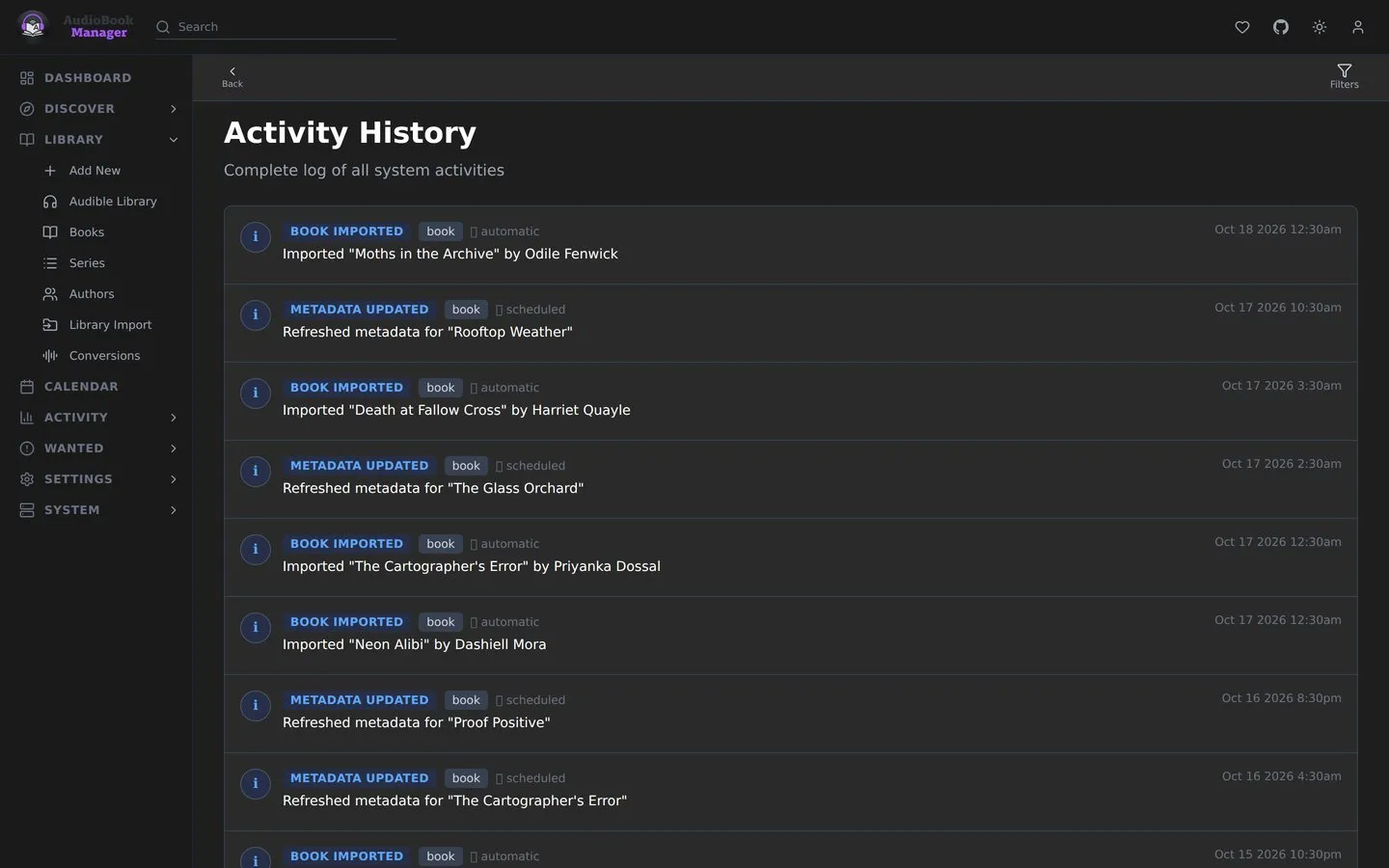
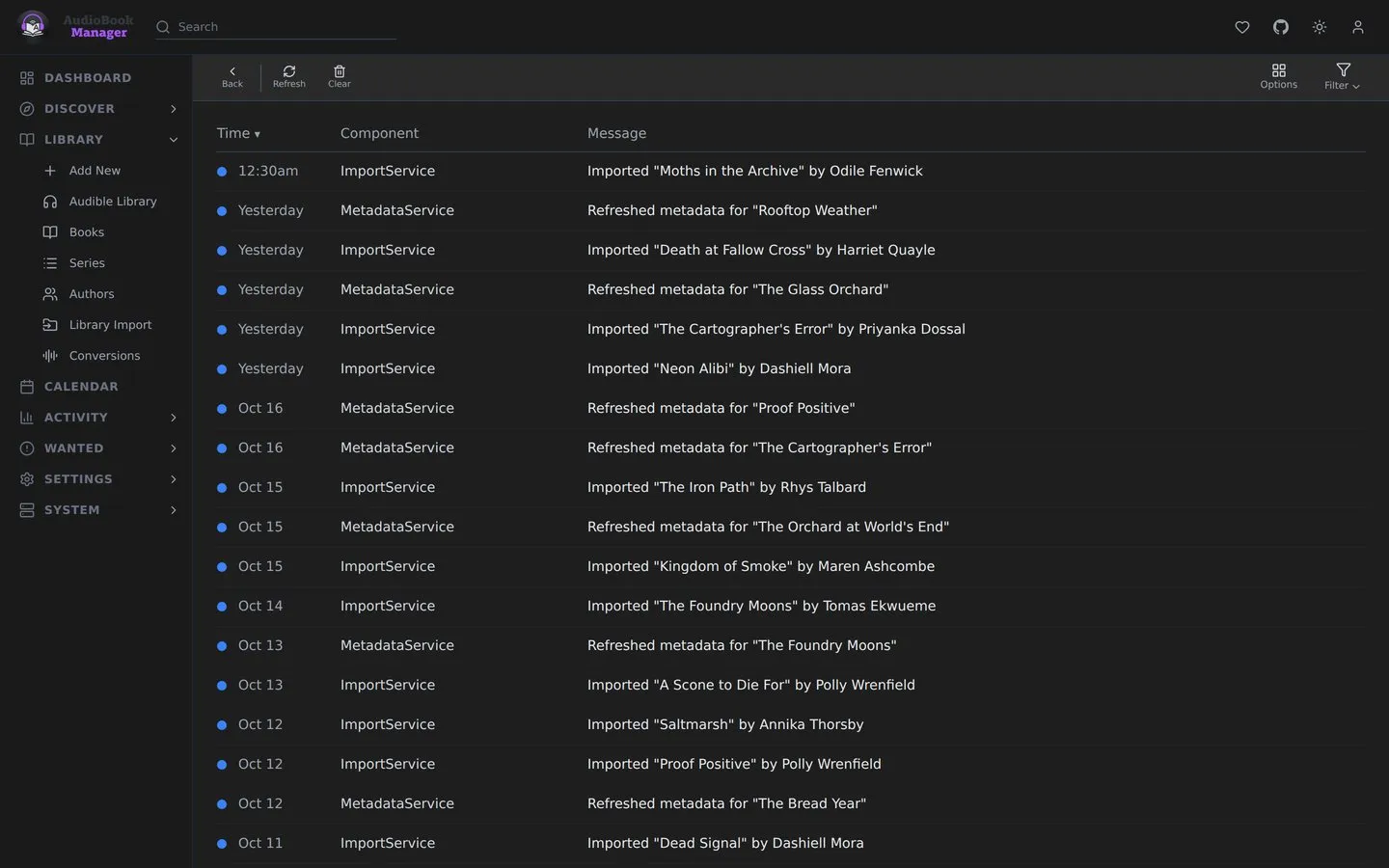
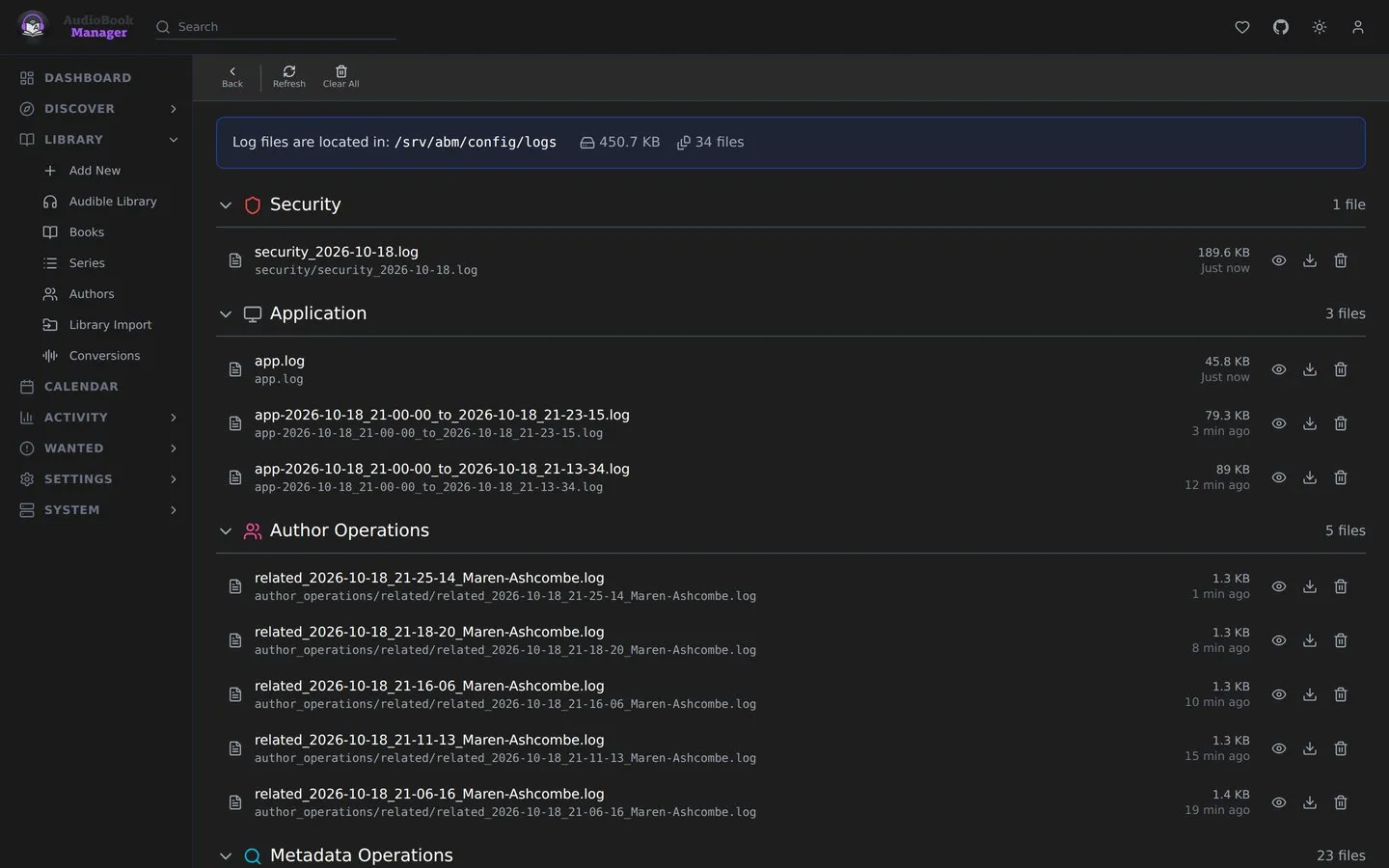
見えないところで勝手に何かが起きることはありません。ダッシュボード、スケジュールされたタスク、どの本に何があったかがわかるアクティビティログ、イベント、ログファイル、バックアップがそろっています。
スマホでも使いやすく。
ABM はスマホでも使えて、どのページにもスマホ用のレイアウトがあります。スクリーンショットがその様子です。
- 親指の届くところにタブバー
- ライブラリ、アクティビティ、未入手、設定、システムが画面の下に並び、メニューもそこからスライドして出てきます。
- ライブラリの表示はすべて使える
- ポスター、概要、表のどれも、画面の幅を問わず使えます。画面が小さいからといって隠れるものはありません。
- 横長の表の代わりにカード
- 未入手やタスクなどの長いリストは、横にスクロールしなくても読めるカードになります。
- ポップアップの代わりにシート
- 並べ替え、本の追加、検索結果の選択は画面の下からシートで開き、戻るボタンで閉じられます。
- 削った機能はなし
- 設定もシステムもライブラリのインポートも、全部そろっています。機能を絞ったモバイル版ではありません。
ファイル1つで動きます。
未リリースこのインストール手順は最初のリリースから使えるようになります。
services:
  audiobook-manager:
    image: ghcr.io/sunbrolynk/audiobook-manager:latest
    container_name: audiobook-manager
    restart: unless-stopped
    ports:
      - "${PORT:-5173}:5173"
    environment:
      TIMEZONE: ${TIMEZONE:-UTC}
      LOCAL_NETWORKS: ${LOCAL_NETWORKS:-}
      TRUSTED_PROXIES: ${TRUSTED_PROXIES:-}
    volumes:
      - /path/to/library:/audiobooks
      - /path/to/downloads:/downloads
      - /path/to/config:/config
- 保存する上の内容を
docker-compose.ymlに貼り付けて、左側の3つのパスを自分のフォルダに変えます。 - 起動する
docker compose up -d - 開く
http://your-server:5173にアクセスします。最初のアクセスでログインの設定を案内してくれます。
ソースからビルドする。リポジトリをクローンして、image: を build: . に書き換え、docker compose up -d --build を実行します。
今のところ Docker が唯一の方法です。よく使われる環境へのネイティブインストールを予定していて、すでにセルフホストしている場所ならどこでも ABM を動かせるようにするつもりです:
- Linuxネイティブのパッケージとサービス予定
- Windows.exe インストーラー予定
- macOSネイティブアプリ予定
- Kubernetesクラスターへのデプロイ予定
- UnraidCommunity Apps のテンプレート予定
- ProxmoxLXC のインストールスクリプト予定
/config をバックアップして、更新ノートにざっと目を通しておいてください。よくある質問。
ABM は Audiobookshelf の代わりになりますか?
なりません。Audiobookshelf はプレーヤーで、ABM は司書です。両方を同じライブラリフォルダに向けて、それぞれの仕事をさせてください。
メタデータはどこから来ますか?
Audible のデータを扱うオープンなメタデータサービス、Libex からです。ABM は定期的に更新しますが、自分で選んだ表紙はロックしておけば更新で変わりません。
別にデータベースが必要ですか?
いりません。ABM は全部を /config の中の SQLite ファイル1つに保存します。ほかに動かすものはありません。
自宅のネットワークの外からアクセスできますか?
できます(0.17.0 以降)。ただ、Servarr 系アプリと同じく、ABM をインターネットに公開するのはおすすめしません。WireGuard や Tailscale などの VPN を使うほうが安全です。デフォルトでは、ローカルネットワークの外からのアクセスはサインインが必要です。Authentication Required を Enabled にすると、自分の LAN も含めて全員がサインインすることになります。nginx、Traefik、Caddy の後ろに置くなら、TRUSTED_PROXIES にプロキシのアドレスを設定してください。保存された認証情報は暗号化されます。
Readarr はどうなったんですか?
Readarr は本とオーディオブックをまとめて扱っていましたが、今は開発が終了しています。ABM はオーディオブック専用で、Servarr アプリが切り開いた設計をベースにしています。
費用はかかりますか?
かかりません。GPL-3.0 の無料オープンソースです。ひと晩ぶんの手間が省けたなら、すぐ下に Ko-fi のリンクがあります。
仲間を見つけよう。
質問がある、セットアップを手伝ってほしい、オーディオブックの話がしたい。そんなときは Discord の AudioBook Manager コミュニティに来てください。サポートも雑談もあります。