 AudioBook
 오디오북,
알아서 척척.
ABM은 원하는 오디오북을 찾아서, 이미 쓰고 있는 다운로드 클라이언트로 받아 오고, Audiobookshelf가 깔끔한 라이브러리를 볼 수 있게 정리해 줘요.
아직 출시 전이 설치 방법은 첫 릴리스부터 쓸 수 있어요.
오디오북에도 전용 *arr가 있어야 했어요.
TV에는 Sonarr가, 영화에는 Radarr가 있죠. 같은 Servarr 기반으로 만들어진 Readarr는 전자책과 오디오북을 함께 다뤘는데, 지금은 개발이 종료됐어요.
ABM은 그 길을 이어받아 오디오북만 다뤄요. Servarr 앱들이 처음 만든 설계를 바탕으로, 내레이터, 시리즈 순번, 여러 디스크로 나뉜 릴리스, M4B에 맞춰 다듬었어요.
Audiobookshelf는 라이브러리를 정말 멋지게 재생해 줘요. 다만 시리즈 다음 권을 찾아다니거나, 받아 온 파일을 정리해 주지는 않죠. 그 부분을 ABM이 맡아요.
이전손으로 정리
Downloads/
  DCC.Bk4.The.Gate.of.the.Feral.Gods.MP3-WEB/
    CD1/  CD2/  CD3/
    01 - Track 01.mp3
  Project Hail Mary (Unabridged) [128k]/
    phm_part1of3.m4b
Mark of the Fool 6 - J.M. Clarke [2024].zip이후ABM이 정리
Audiobooks/
  Matt Dinniman/
    Dungeon Crawler Carl/
      Vol 04 - 2021 - The Gate of the Feral Gods/
  Andy Weir/
    Project Hail Mary/
  J.M. Clarke/
    Mark of the Fool/
Vol 06 - 2024 - Mark of the Fool 6/다섯 단계. 첫 단계만 직접 하면 돼요.
- 01
원하기
책 한 권, 시리즈, 아니면 작가 전체를 추가하세요. ABM이 Wanted 목록에 올려 두고 계속 지켜봐요.
- 02
찾기
Usenet과 토렌트 인덱서를 일정에 맞춰 확인해요. 검색 버튼을 누르면 바로 확인하고요.
- 03
받기
품질 프로필이 허용하는 가장 좋은 릴리스를 이미 쓰고 있는 다운로드 클라이언트로 보내요.
- 04
정리하기
가져와서 이름을 바꾸고 작가와 시리즈별로 정리해요. 여러 디스크로 된 릴리스는 책을 옮길 때도 하위 폴더를 그대로 유지해요.
- 05
유지하기
메타데이터는 내 마음대로: ABM이 무엇을 남기고 무엇을 쓸지, 플레이어가 어디서 읽을지 직접 정해요. 품질 프로필에서 업그레이드를 허용하면 더 좋은 릴리스가 나왔을 때 ABM이 알아서 바꿔 줘요.
이런 걸 얻어요
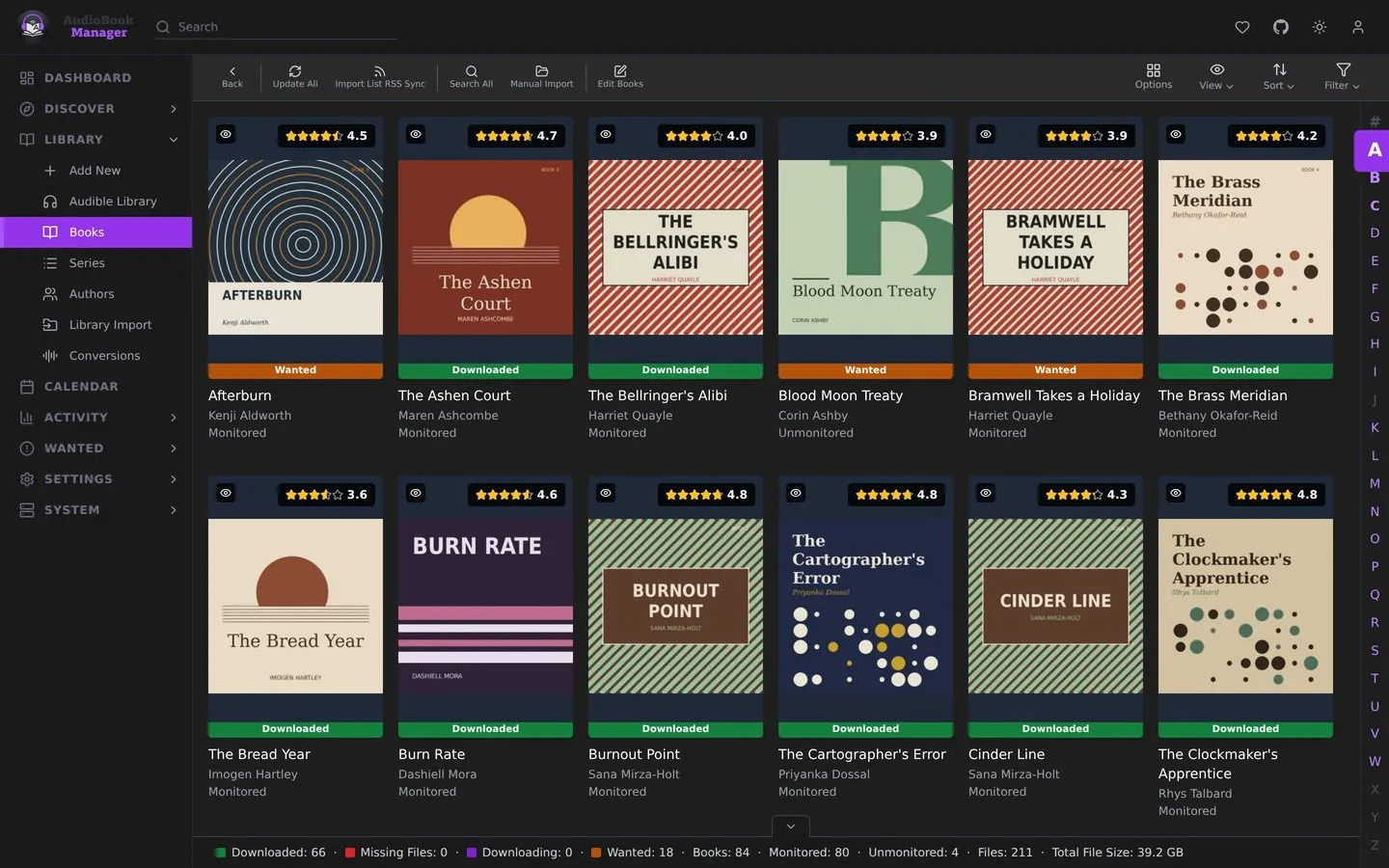
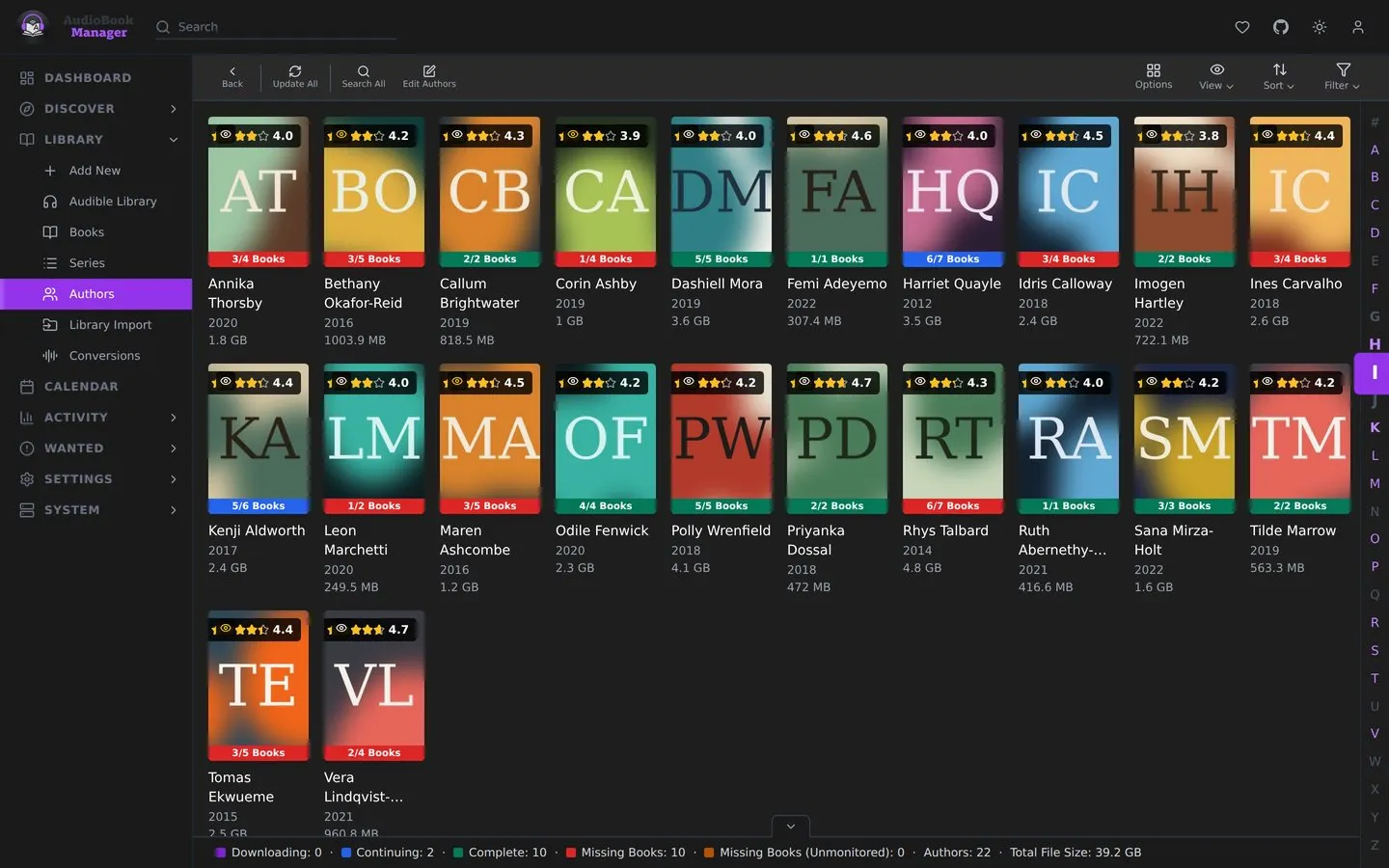
모든 책을 한눈에.
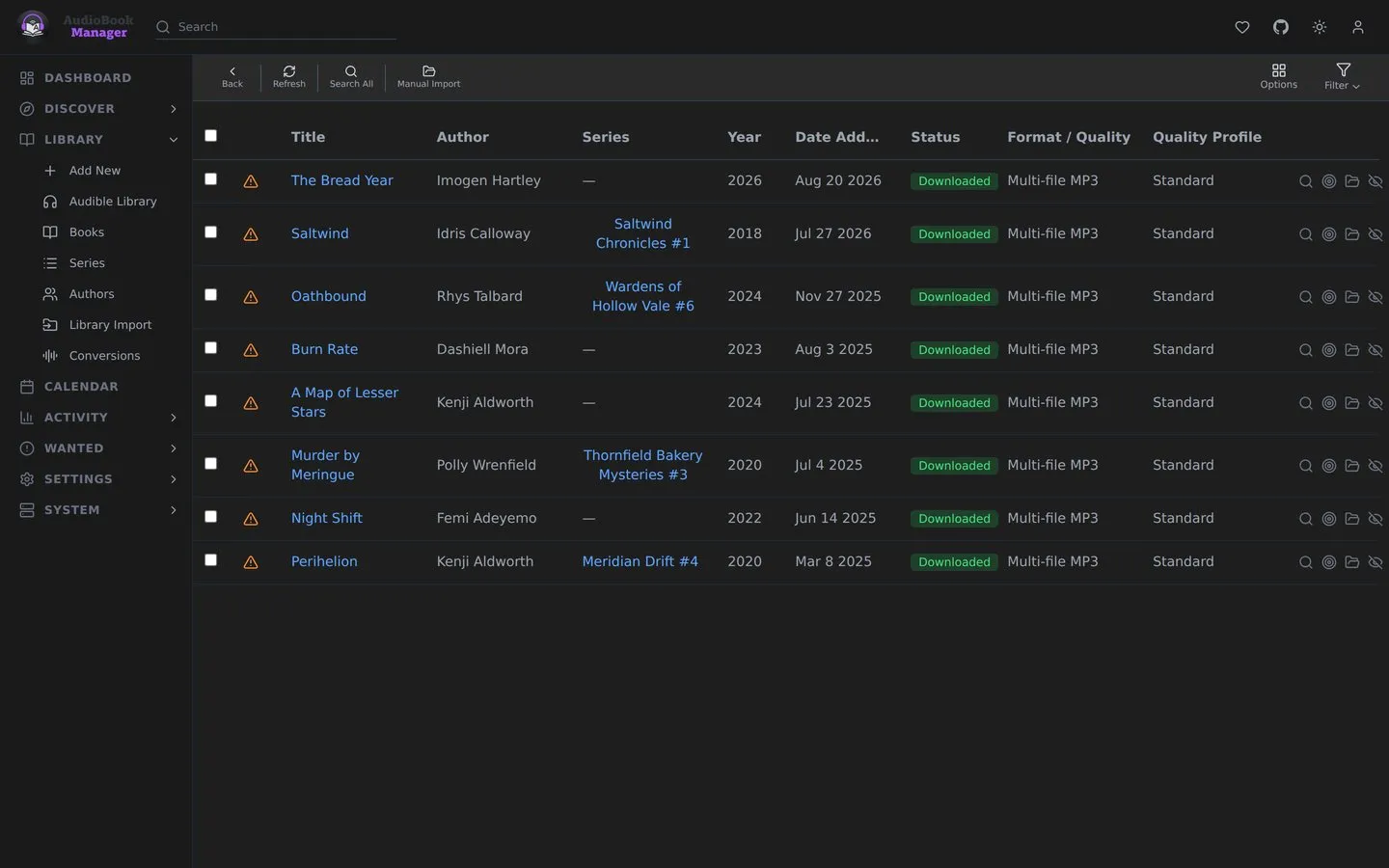
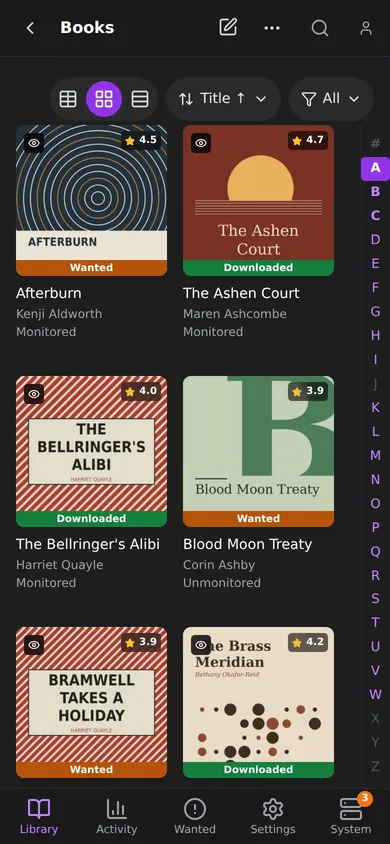
표지, 상태, 시리즈를 격자 하나로 보여 줘요. 초록색은 디스크에 있다는 뜻이고, 주황색은 ABM이 아직 찾는 중이라는 뜻이에요.
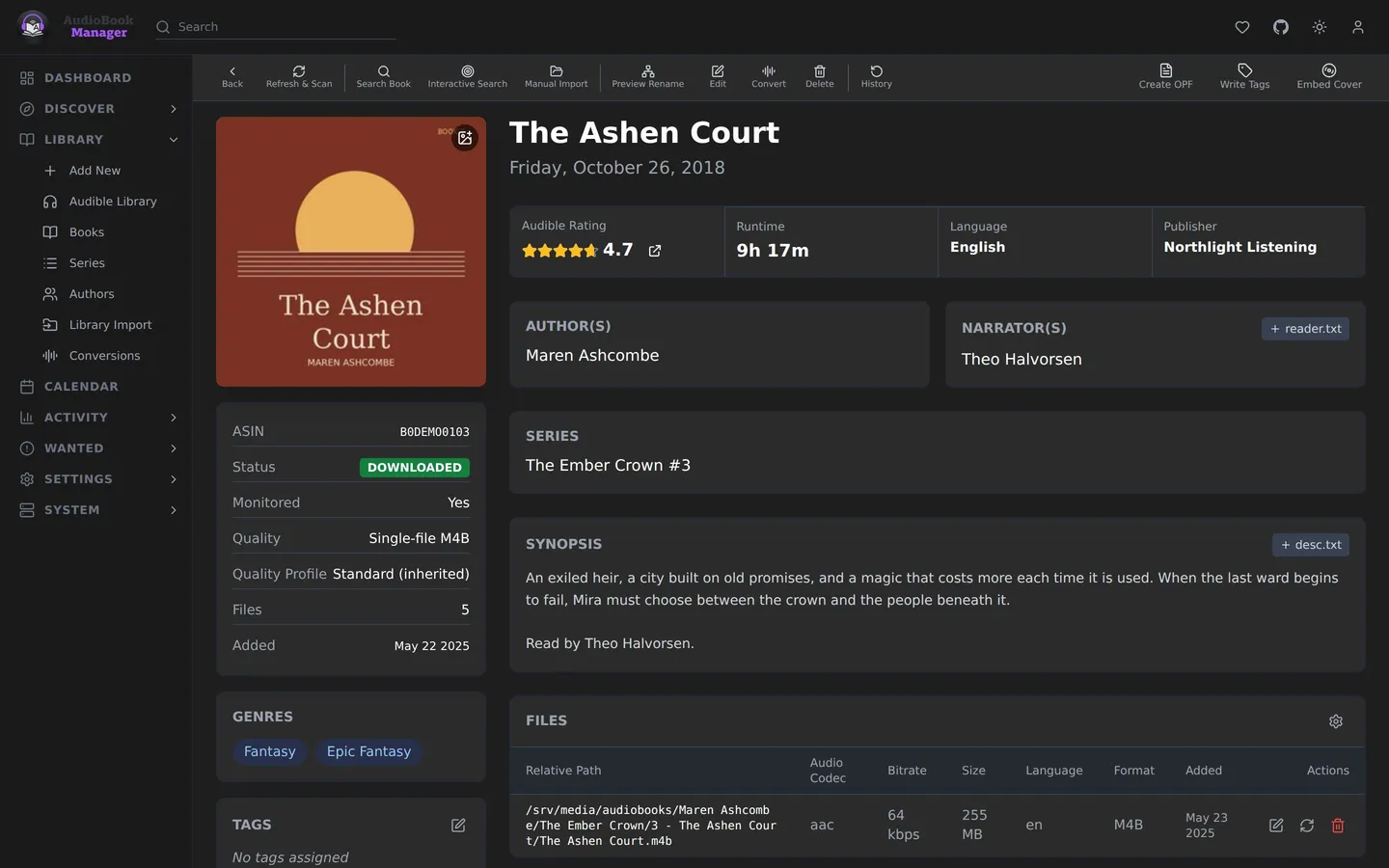
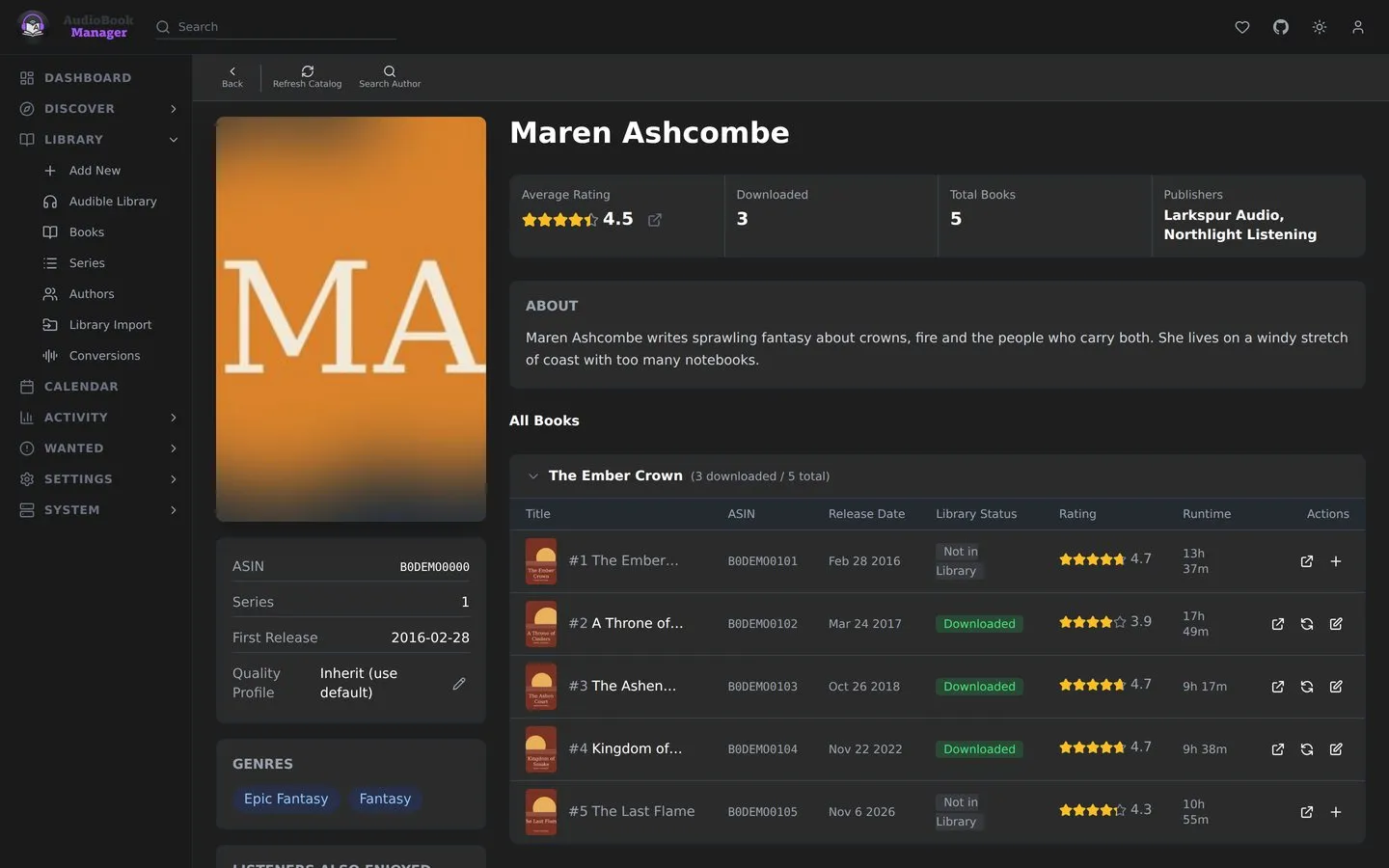
세부 정보가 정확해요.
작가, 내레이터, 시리즈, 재생 시간, 출판사, 그리고 모든 파일의 품질과 위치까지 보여 줘요.
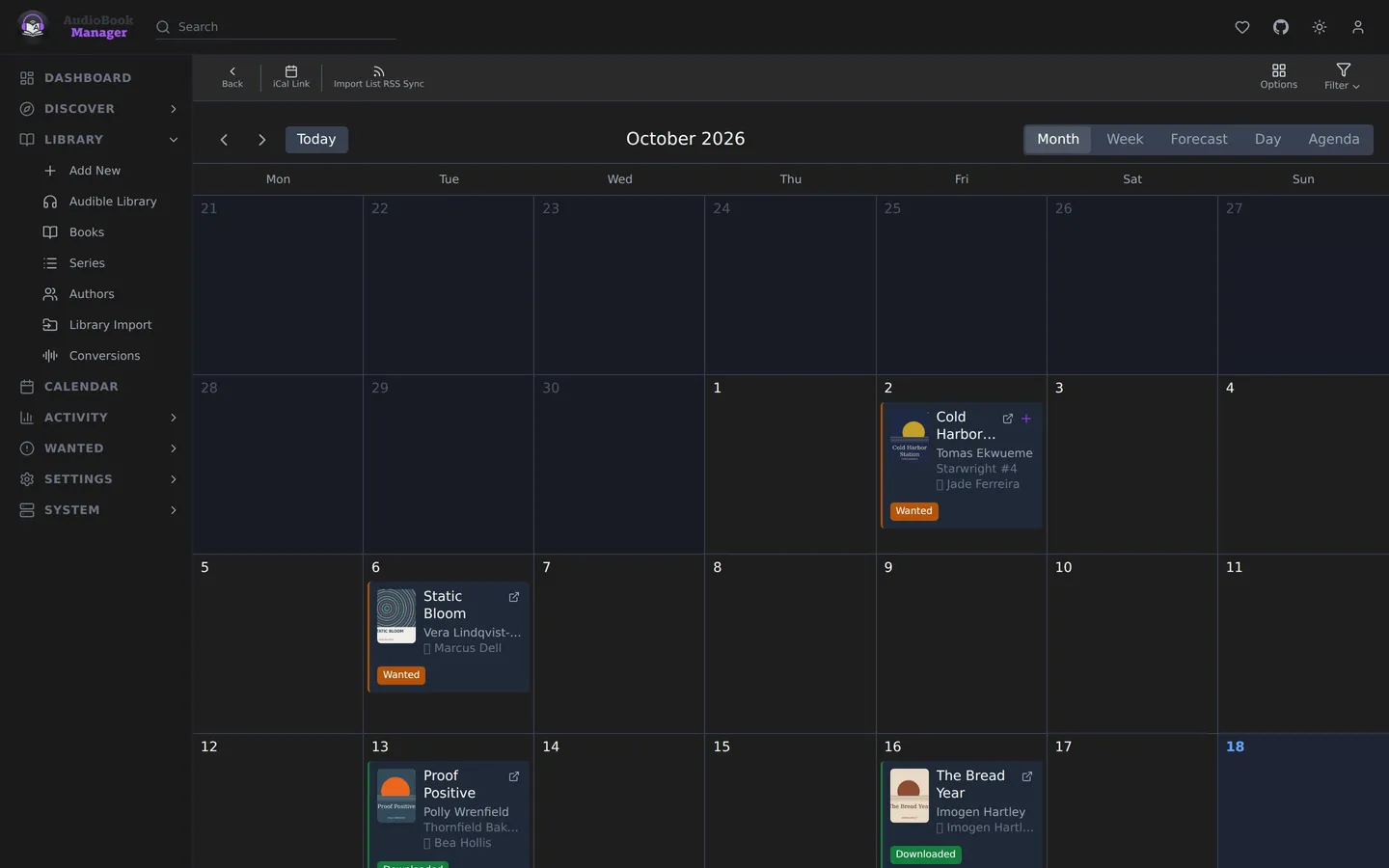
뭐가 나올지 미리 알아요.
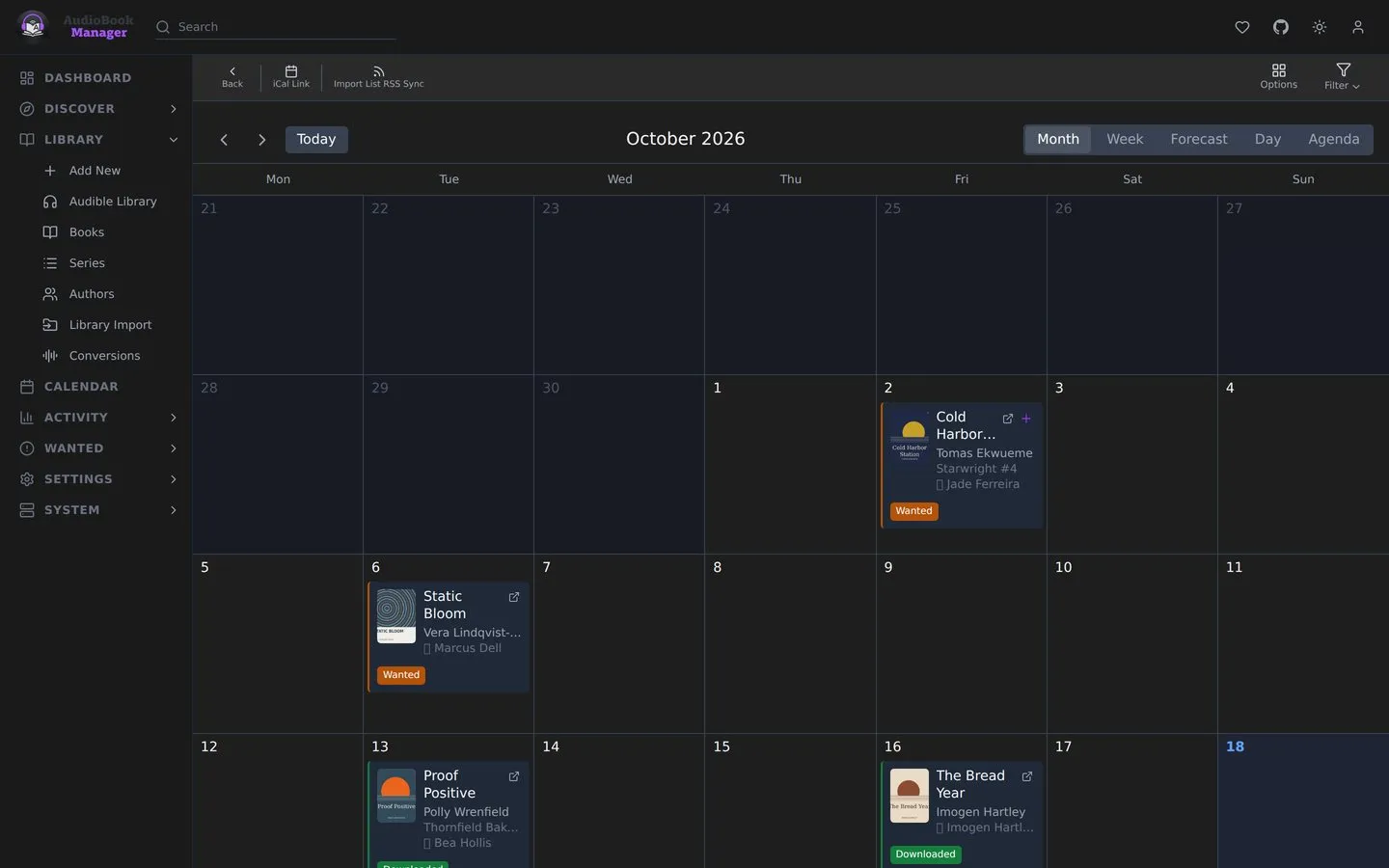
모니터링 중인 책의 출간일을 캘린더에 쭉 보여 줘요.
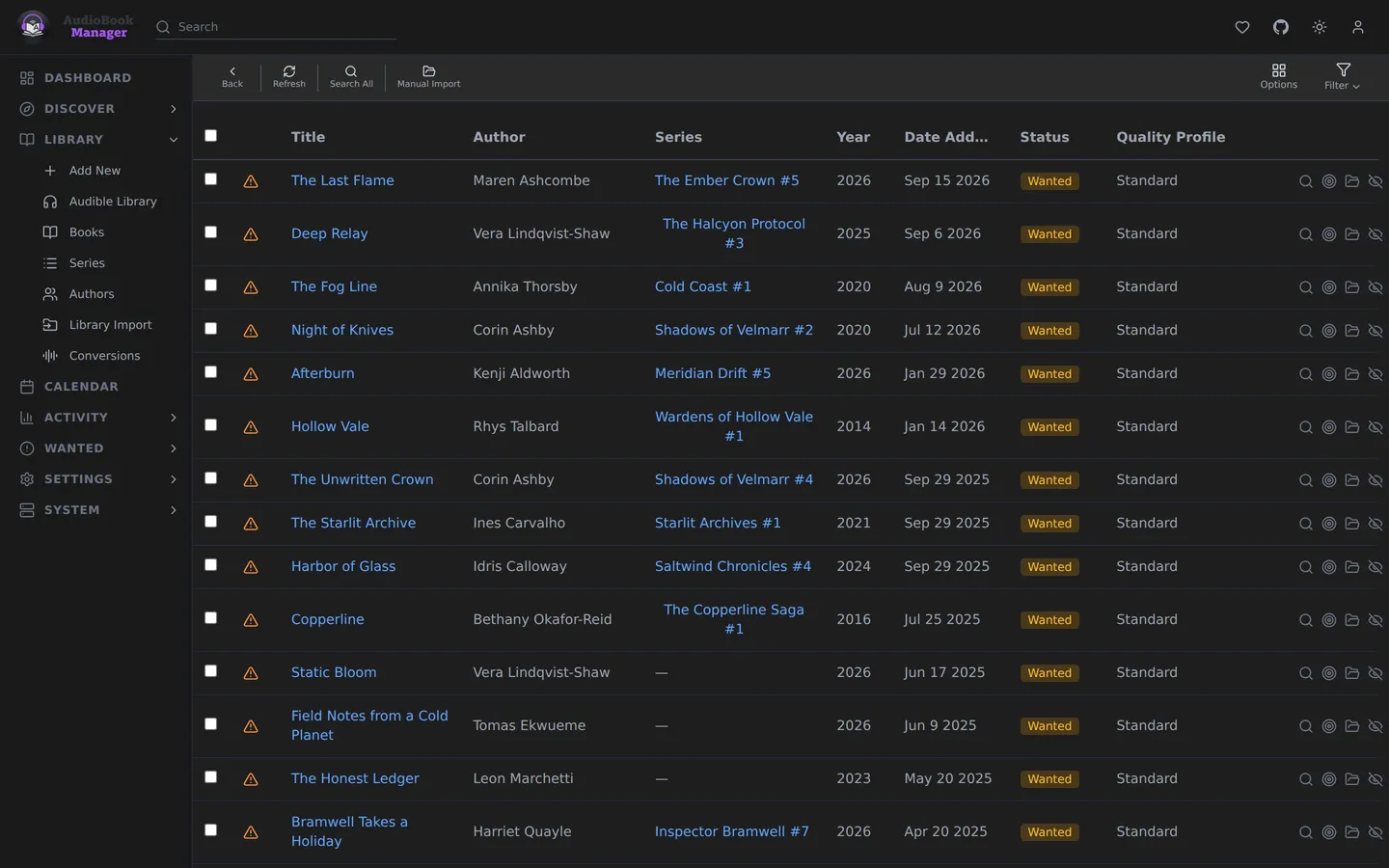
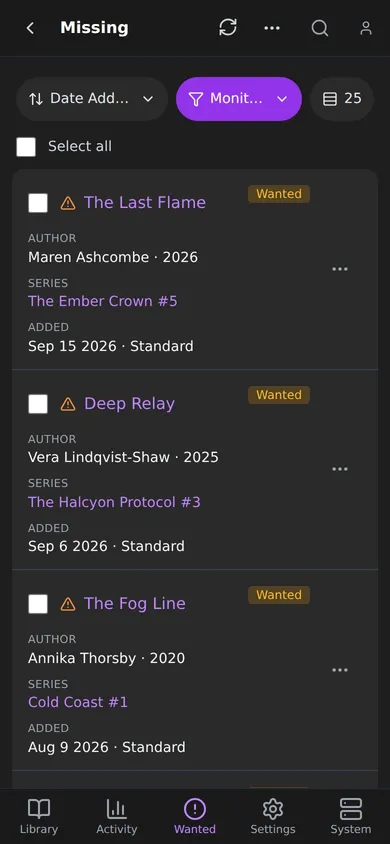
빠진 것들의 목록.
없는 책과 품질 기준에 못 미치는 책을 모아 두고, 클릭 한 번이면 검색해요.
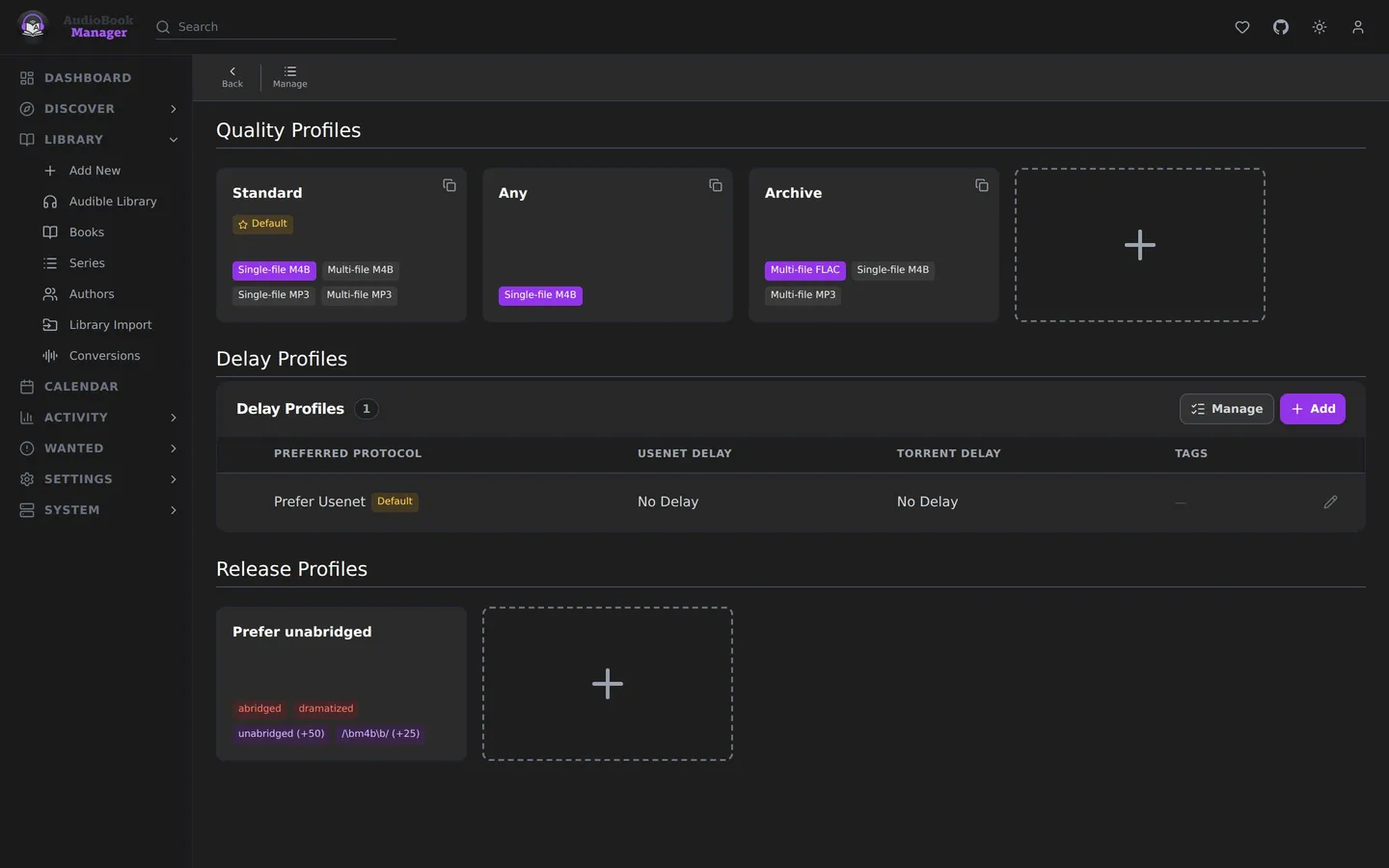
뭐가 더 좋은지는 내가 정해요.
MP3 폴더보다 단일 M4B 파일이 좋다고요? 품질 프로필에 한 번만 적어 두면 ABM이 그걸 나올 때까지 기다려요.
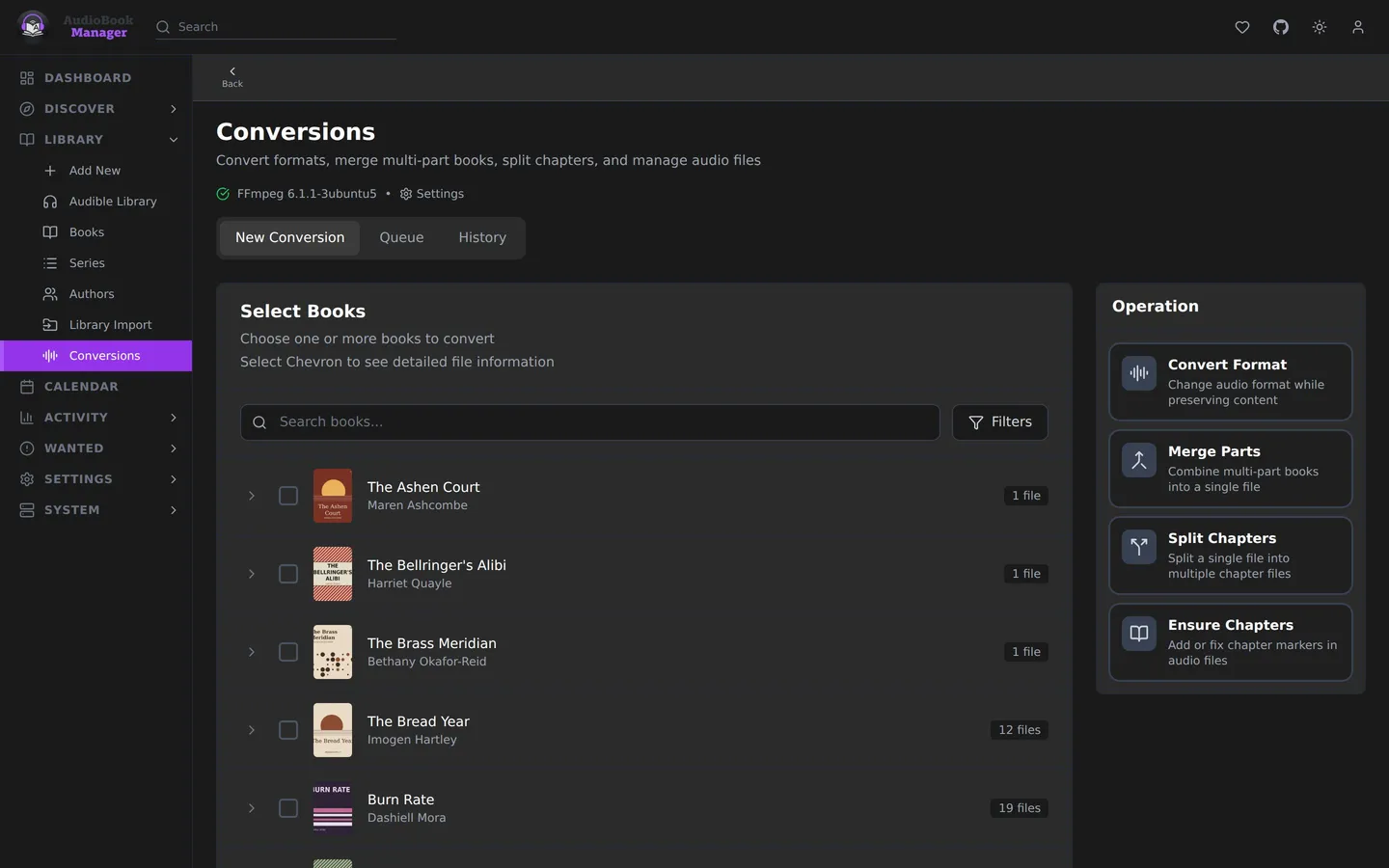
형식까지 고쳐 줘요.
파트를 합치고, 챕터를 나누거나 추가하고, MP3를 M4B 하나로 바꿔요. ABM이 내 서버 속도를 학습해서 작업이 얼마나 걸릴지 예상해 줘요.
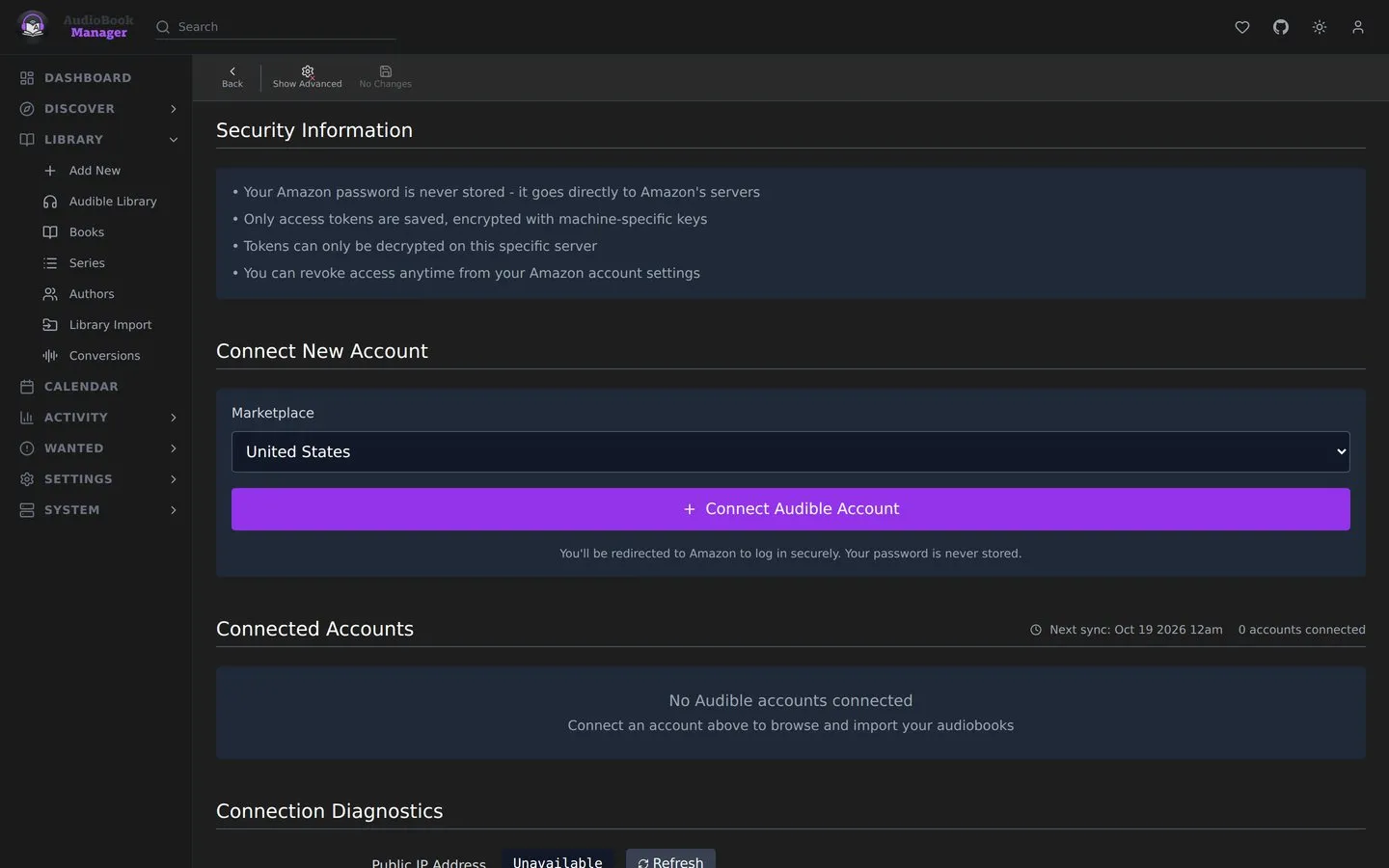
Audible 라이브러리도 가져오세요.
Audible에서 책을 산다면, ABM이 계정에 연결해서 내가 가진 책을 라이브러리의 일부로 다뤄요. 다운로드하는 건 언제나 내 계정이 소유한 책뿐이에요.
- 01
계정 연결하기
마켓플레이스를 고르고 Amazon 자체 페이지에서 로그인하세요. ABM은 비밀번호를 절대 보지 않아요. Audible이 돌려주는 토큰만 저장하고, 설치마다 있는 비밀 키로 암호화해요. 계정 여러 개도 연결할 수 있어요.
- 02
라이브러리 동기화
일정에 맞춰, 또는 동기화 버튼을 누를 때마다 ABM이 내가 가진 책을 전부 가져와서 전용 Audible 라이브러리 페이지에 보여 줘요. 이미 책장에 있는 책은 따로 표시해 두고요.
- 03
추가하고 다운로드하기
거기서 책을 라이브러리에 추가하거나, 다운로드하거나, 둘 다 할 수 있어요. 한 권씩도, 한꺼번에도요.
- 04
통째로 미러링
미러링을 켜면 동기화할 때마다 산 책이 한 묶음씩 추가되고 다운로드돼요. Plus Catalog 타이틀과 대여한 책은 빠지고, Audible 계정에서 사라진 책도 ABM에는 그대로 남아요.
- 05
손대지 않은 M4B
다운로드한 파일은 다시 인코딩하지 않고 M4B로 복호화해요. 그래서 Audible 오디오를 원래 그대로, 챕터와 표지까지 담긴 채로 받을 수 있어요.
- 06
품질 고르기
다운로드 품질은 High나 Normal 중에서 고르세요.
- 07
탐색에도 Audible
Audible 베스트셀러 목록이 탐색에 나오고, 모든 책이 Audible 페이지로 연결돼요.
덧붙인 기능이 아니라, 처음부터 서재를 위해 만들었어요.
오디오북이 먼저예요.
내레이터, 시리즈 순번, 여러 파일로 된 릴리스, 챕터, M4B가 여기선 핵심이에요. 나중에 덧붙인 기능이 아니에요.
이미 익숙한 구조예요.
Wanted, Queue, History, Calendar, 품질 프로필. Sonarr나 Radarr를 써 봤다면 모든 게 찾아볼 법한 자리에 있어요.
있는 그대로 알려 줘요.
책 5권 중 3권만 옮겨졌다면, ABM은 몇 권이 옮겨졌고 나머지는 왜 안 됐는지 알려 줘요.
컨테이너 하나. DB 서버는 없어요.
모든 데이터가 /config 아래 SQLite 파일 하나에 들어 있어요. 그 폴더만 백업하면 ABM 백업 끝이에요.
진짜 실행 화면이에요.
모든 스크린샷은 진짜 앱이고, 가상의 데모 라이브러리로 돌리고 있어요. 영역을 고른 다음 화면을 고르세요. 스크린샷을 클릭하면 원래 크기로 볼 수 있어요.
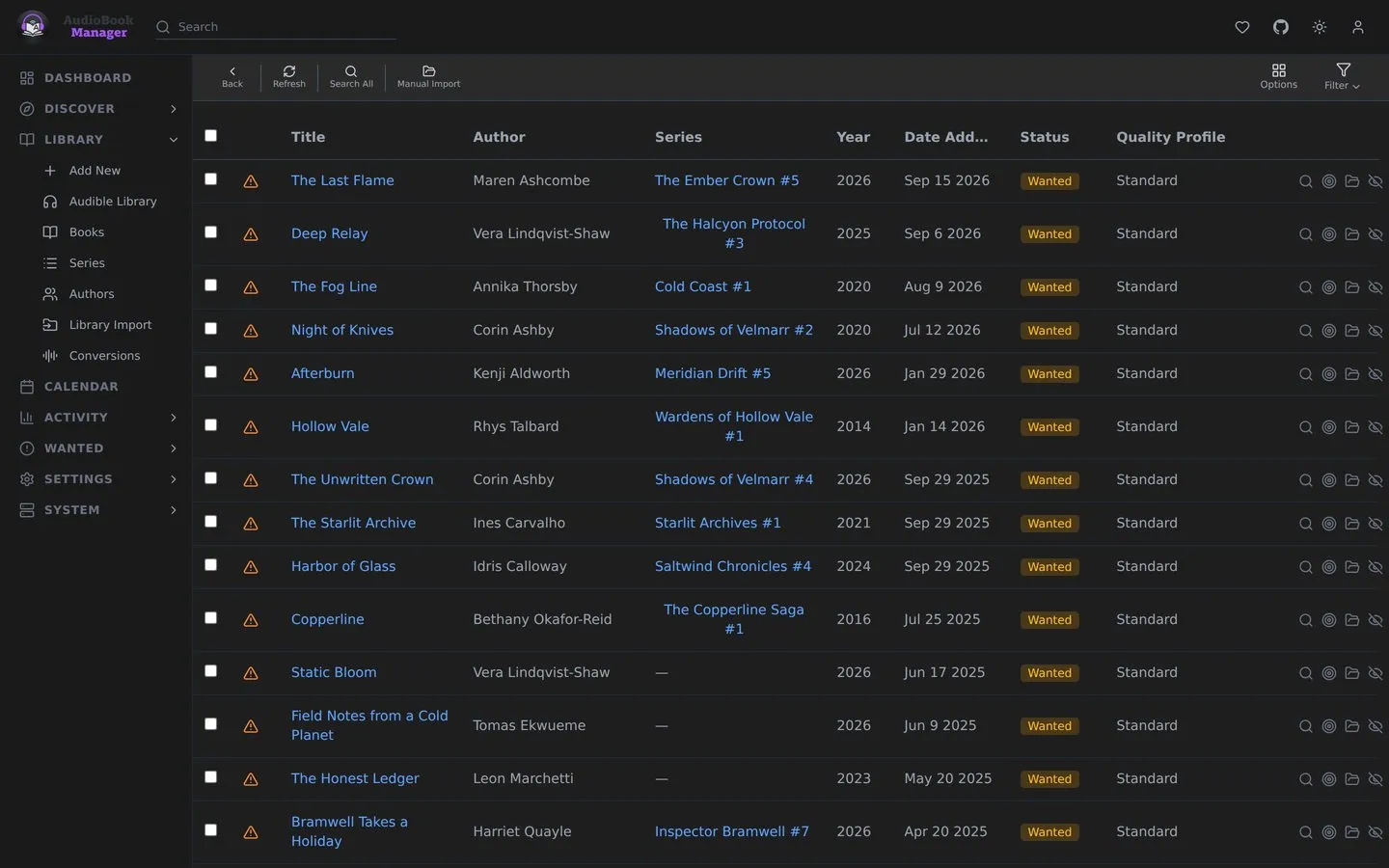
같은 책장을 세 가지로 볼 수 있어요. 표지만, 표지와 줄거리, 아니면 뭐든 기준으로 정렬할 수 있는 표로요. 라이트 테마도 있어요.
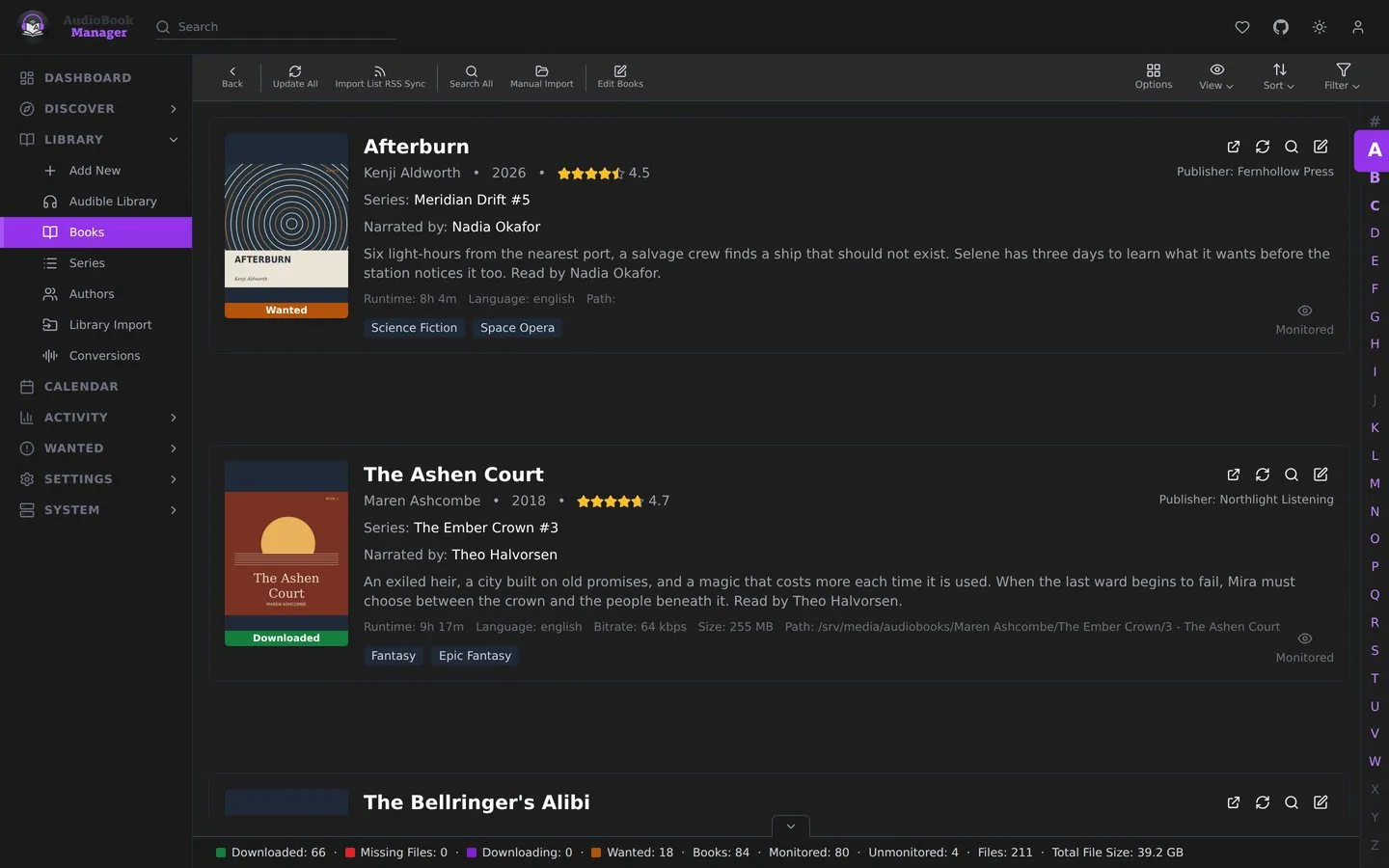
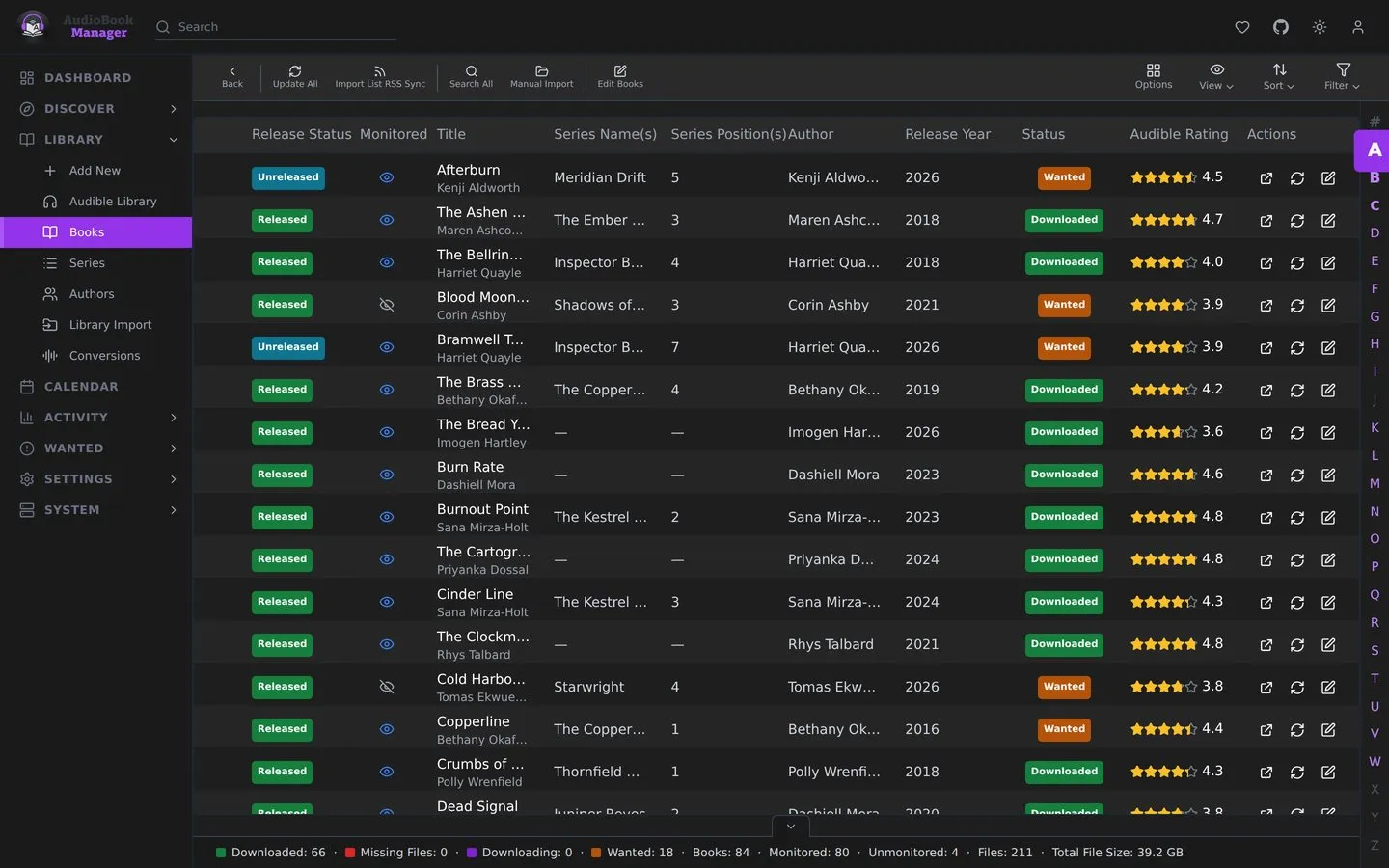
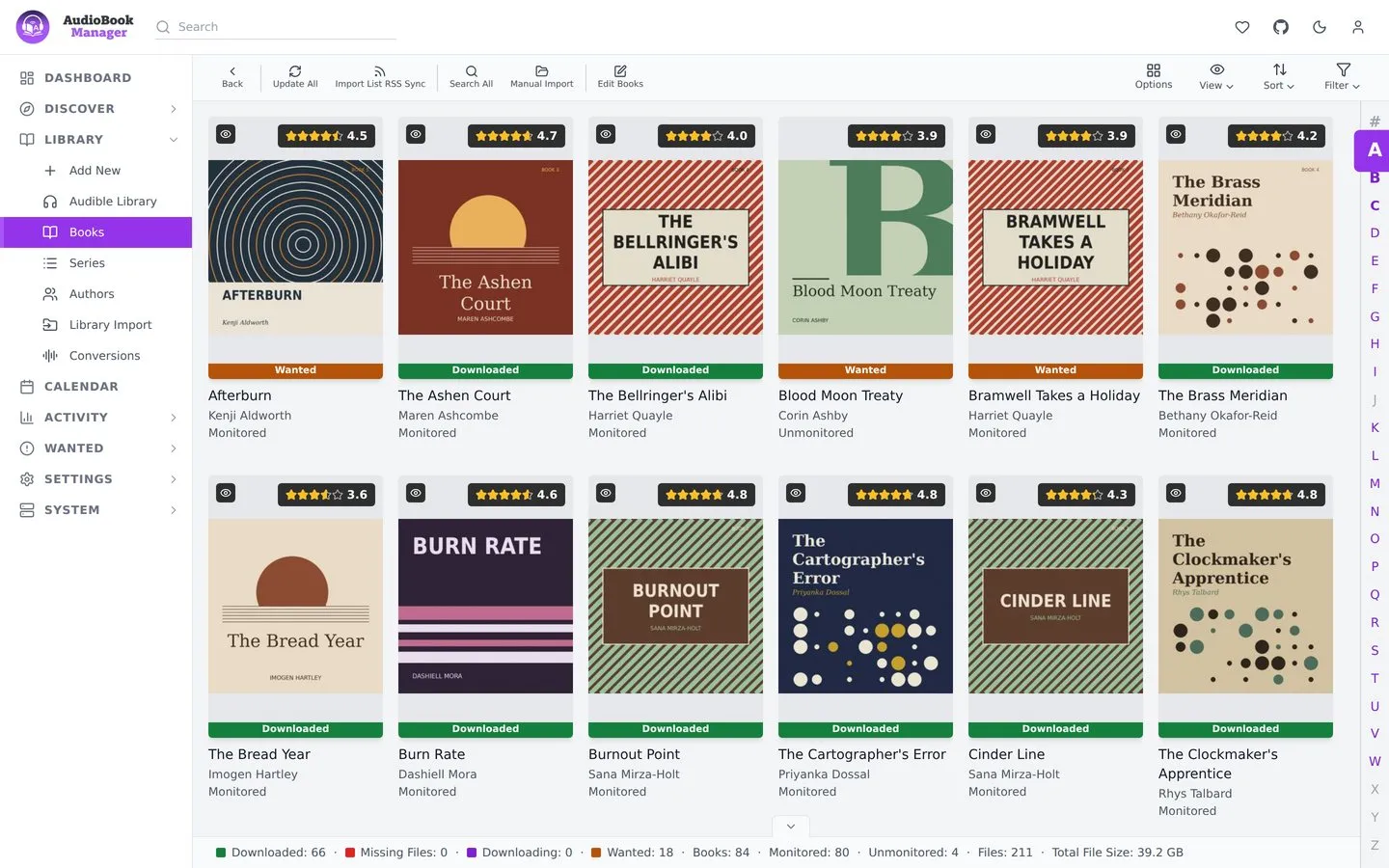
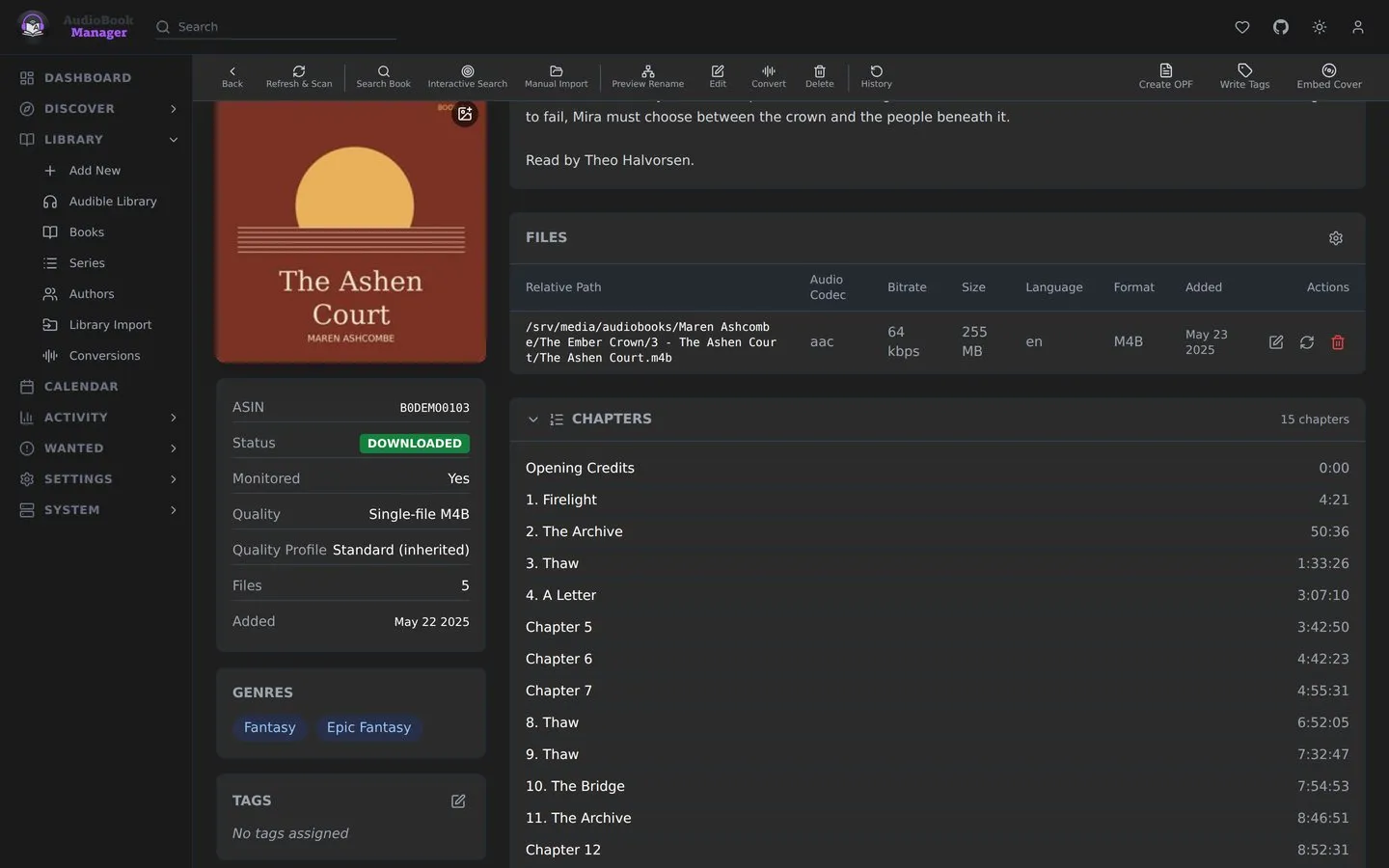
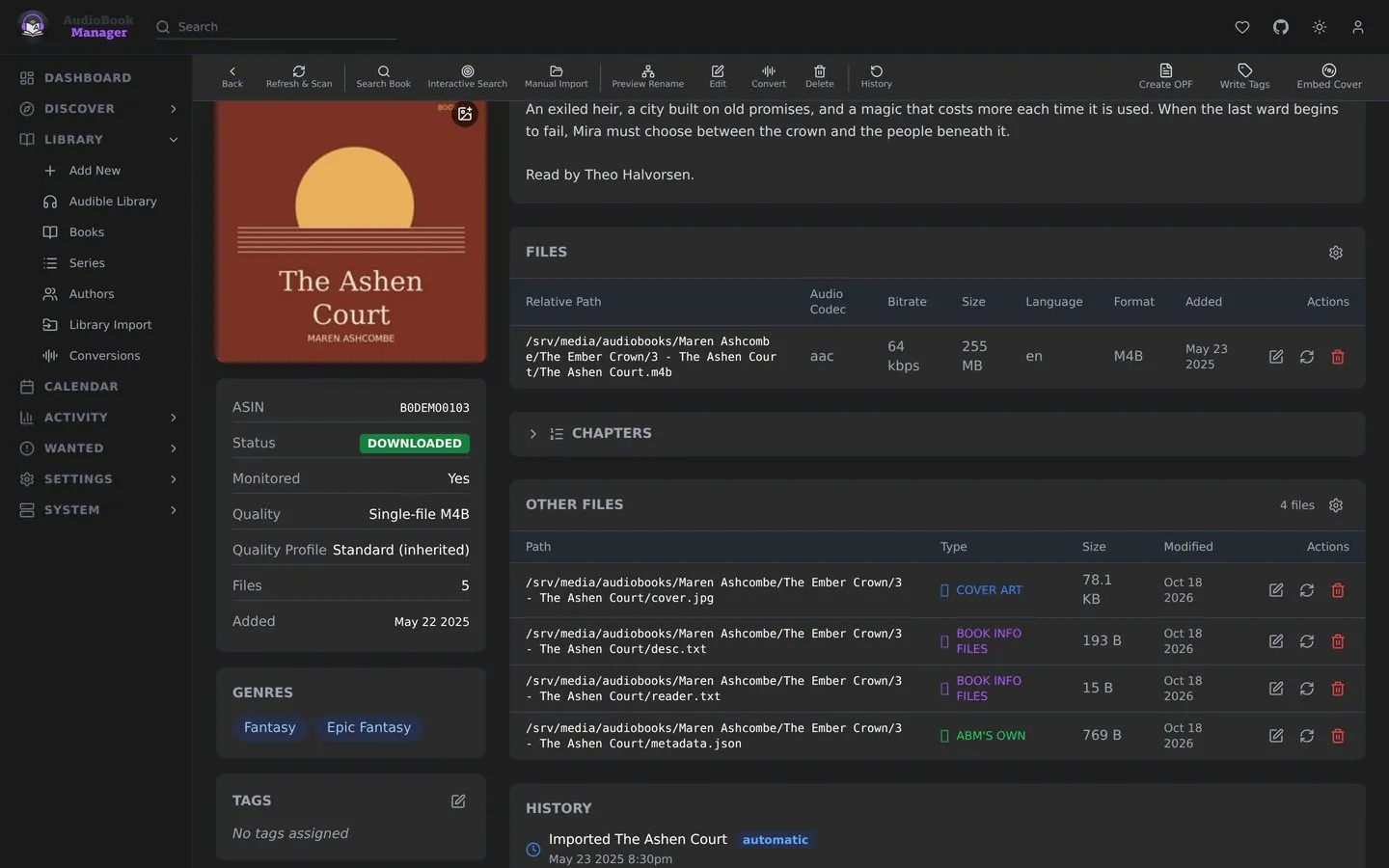
책마다 전용 페이지가 있어요. 누가 쓰고 누가 읽었는지, 시리즈에서 몇 번째인지, 모든 챕터, 그리고 디스크에 있는 모든 파일과 그 품질까지요.
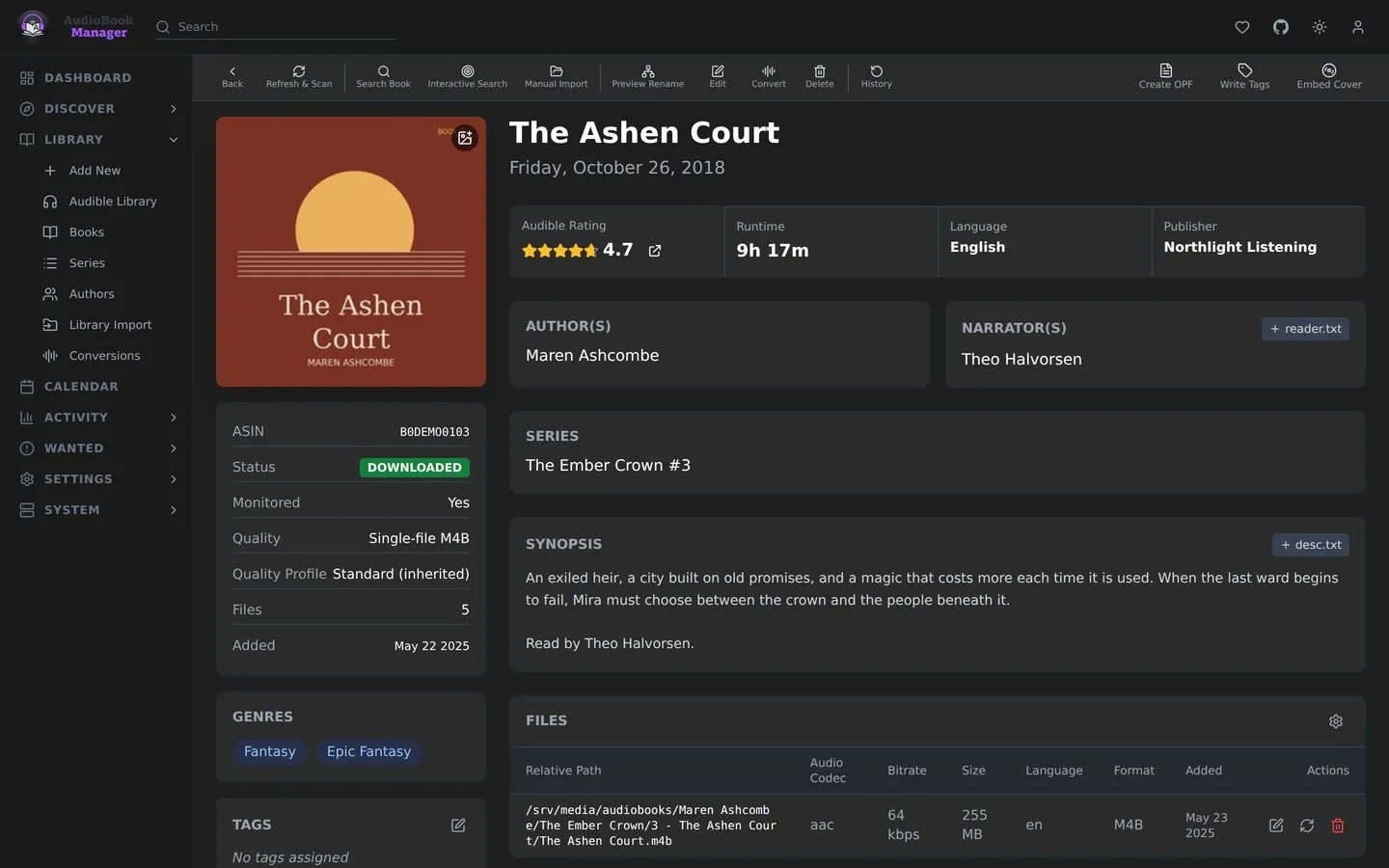
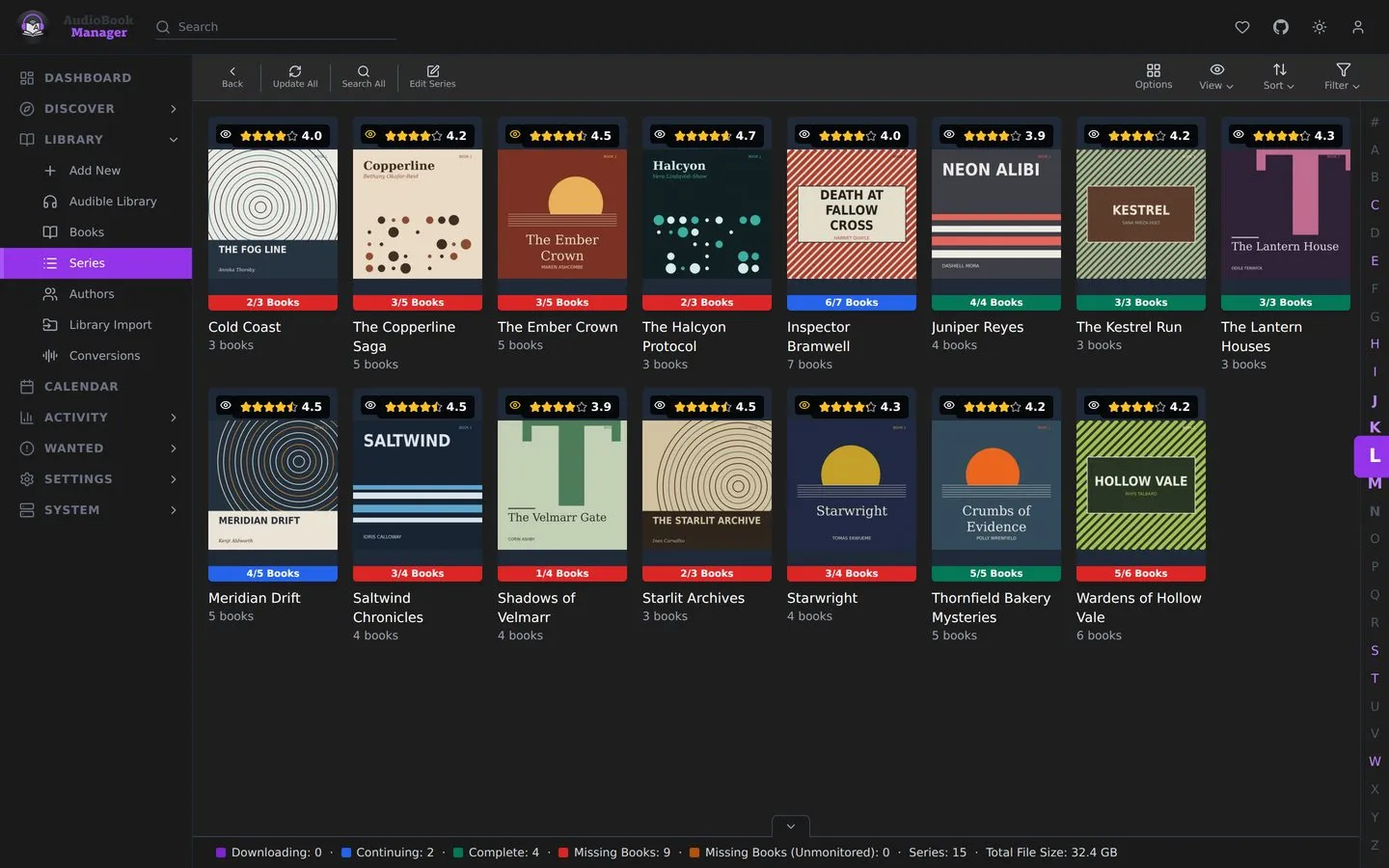
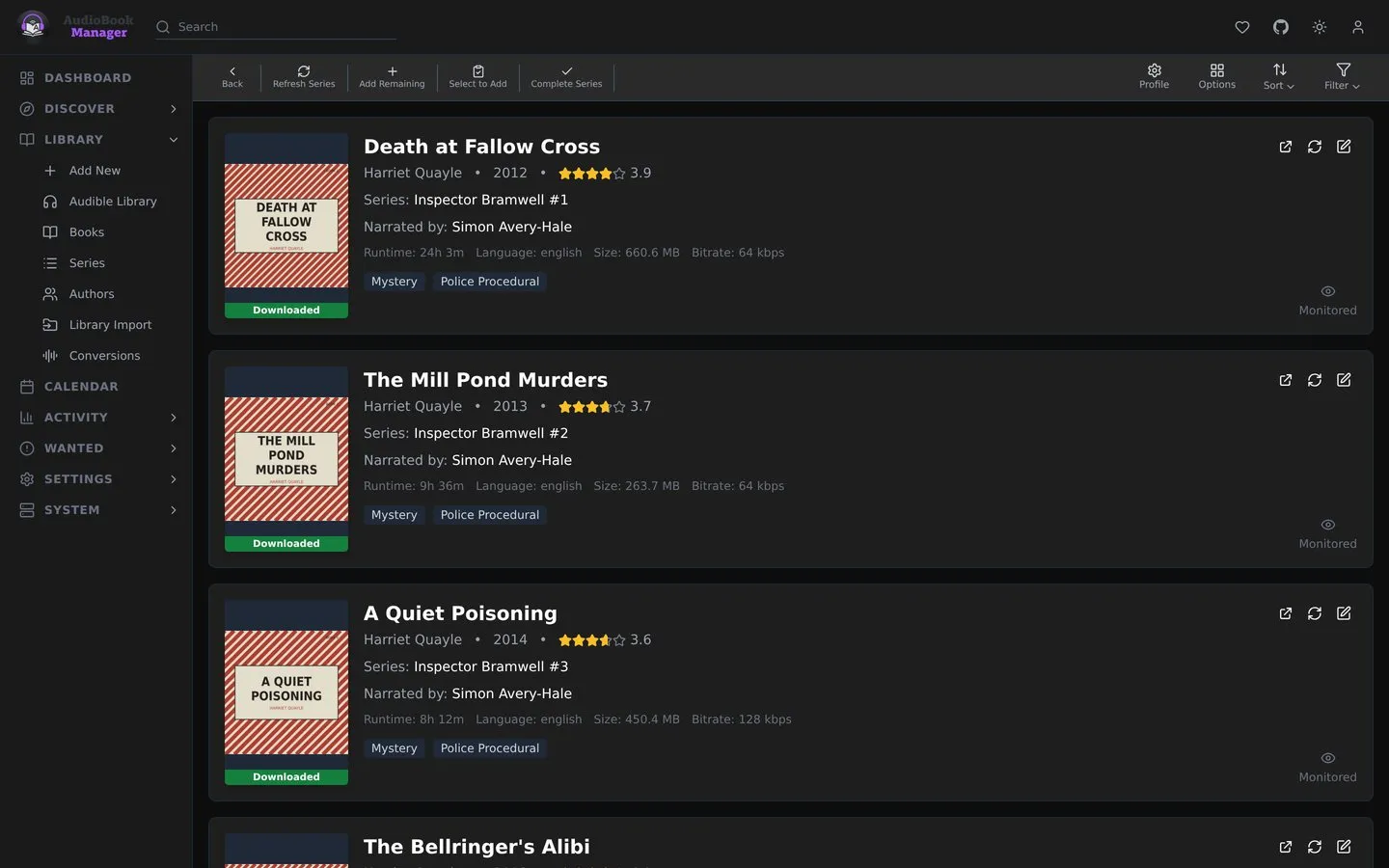
시리즈와 작가도 각자 페이지가 있어서, 뭘 갖고 있고 뭐가 아직 빠졌는지 볼 수 있어요. 내레이터 페이지는 나중에 생겨요.
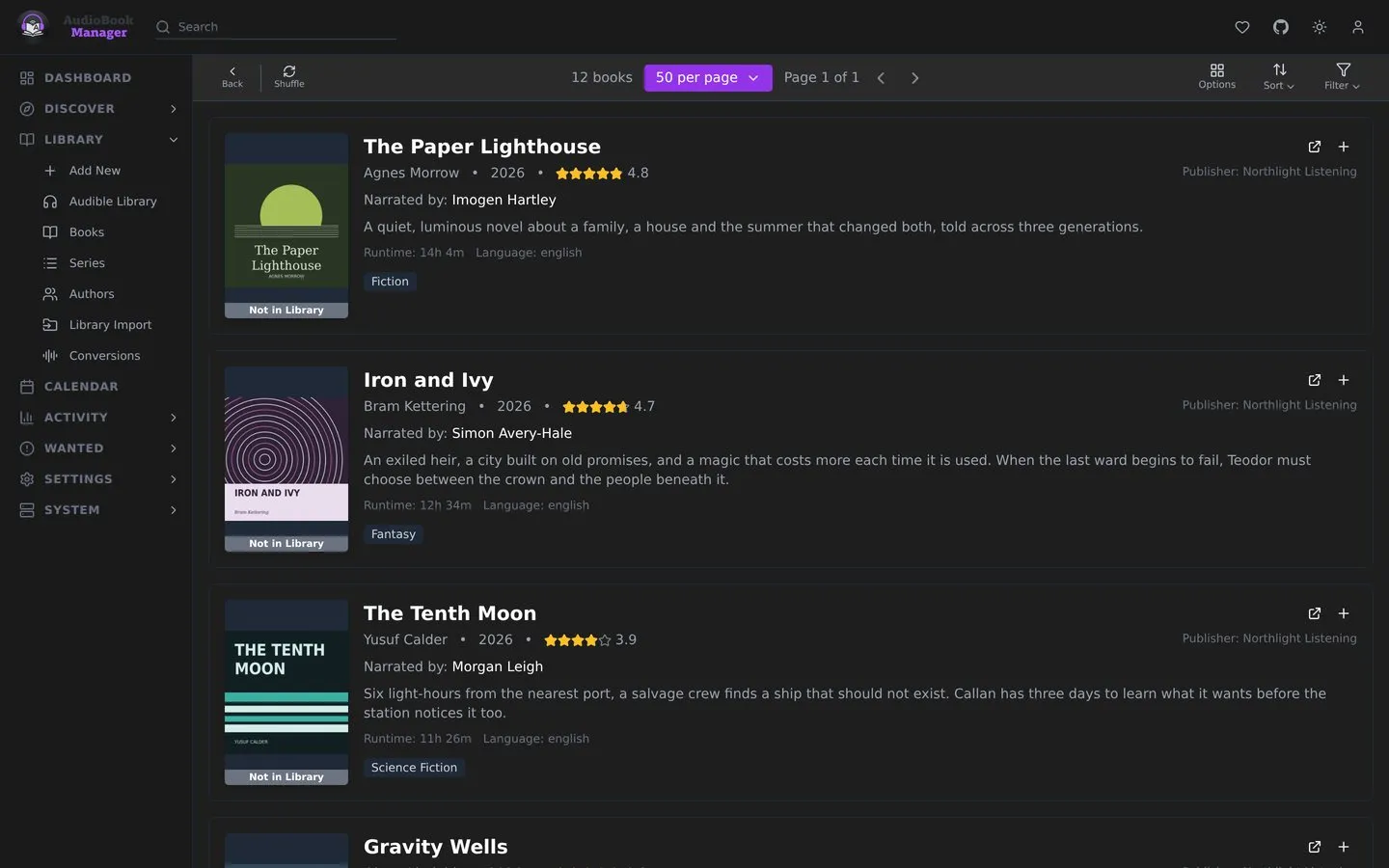
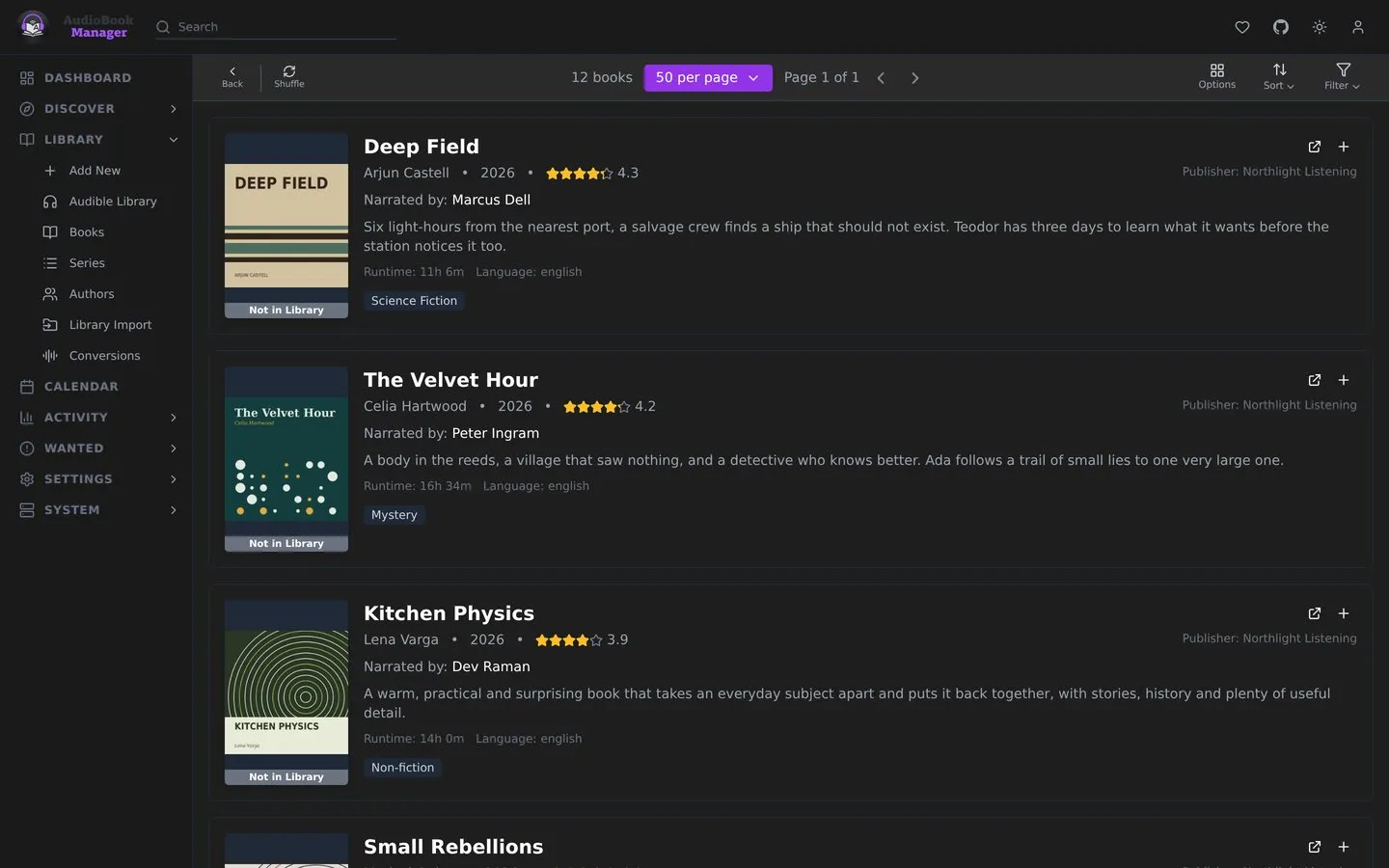
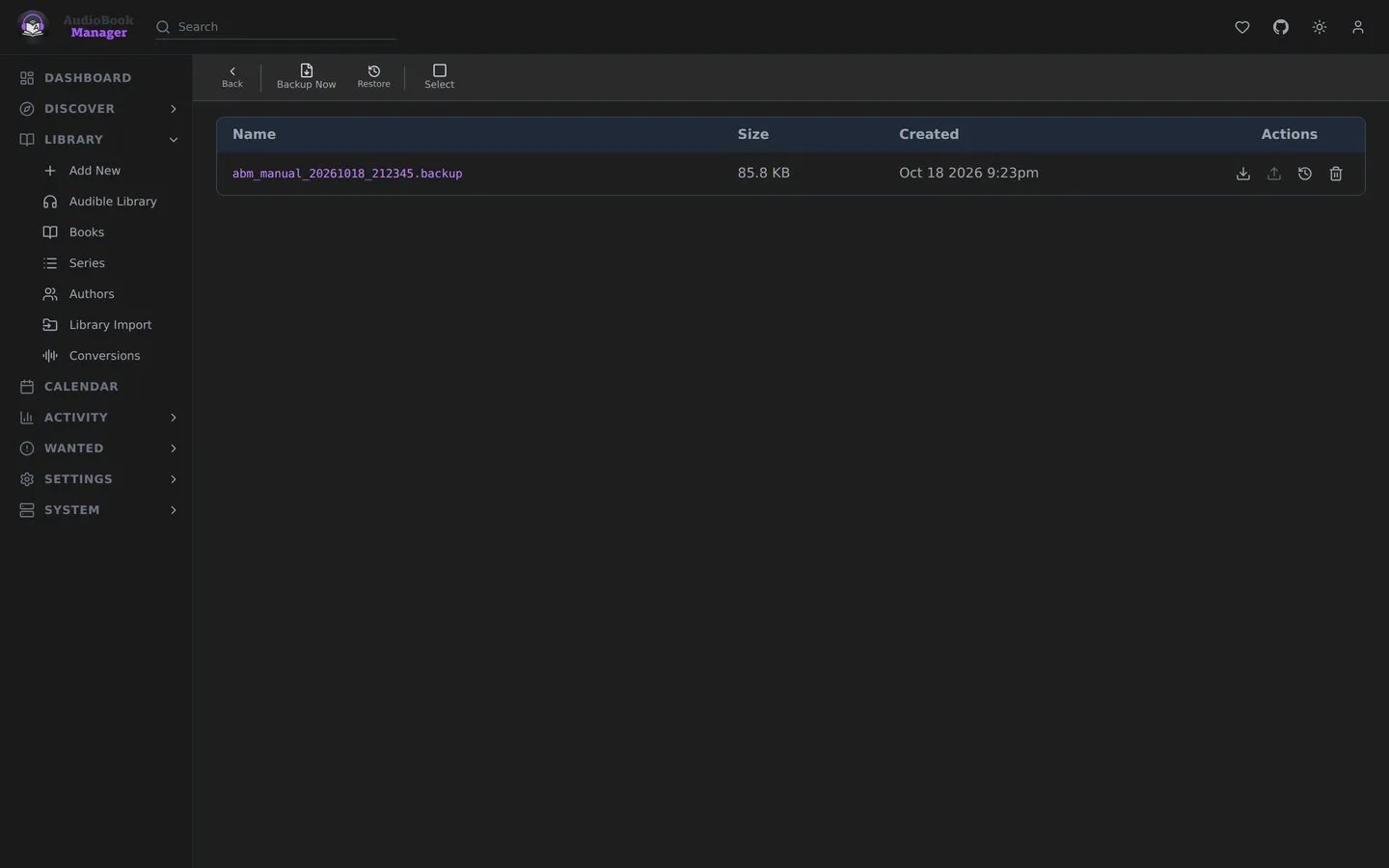
탐색에서는 새로 나온 책과 곧 나올 책을 보여 줘요. 원하는 책에는 빠진 책이나 아직 품질 기준에 못 미치는 책이 모이고, 캘린더에서는 모니터링 중인 책이 언제 나오는지 볼 수 있어요.
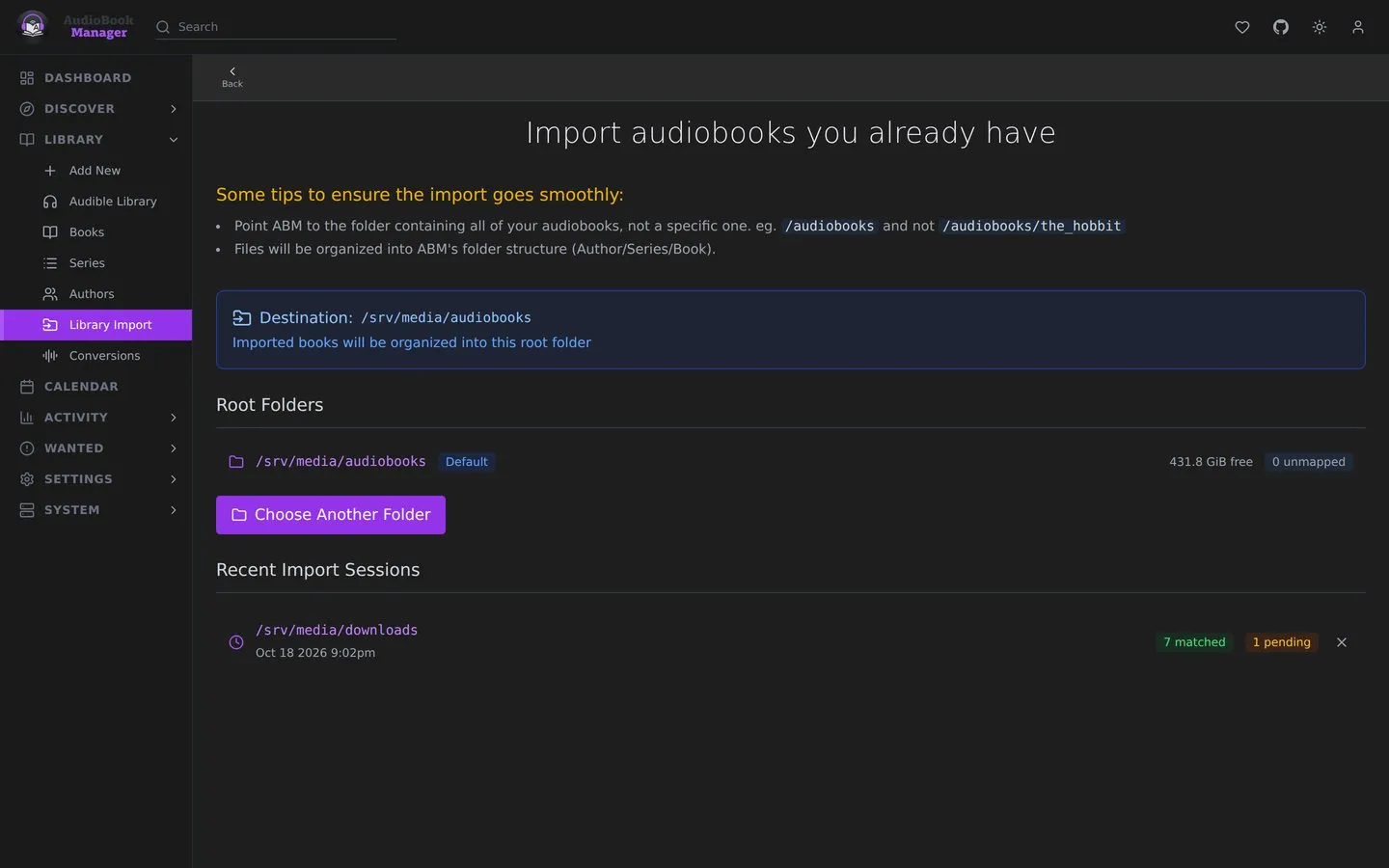
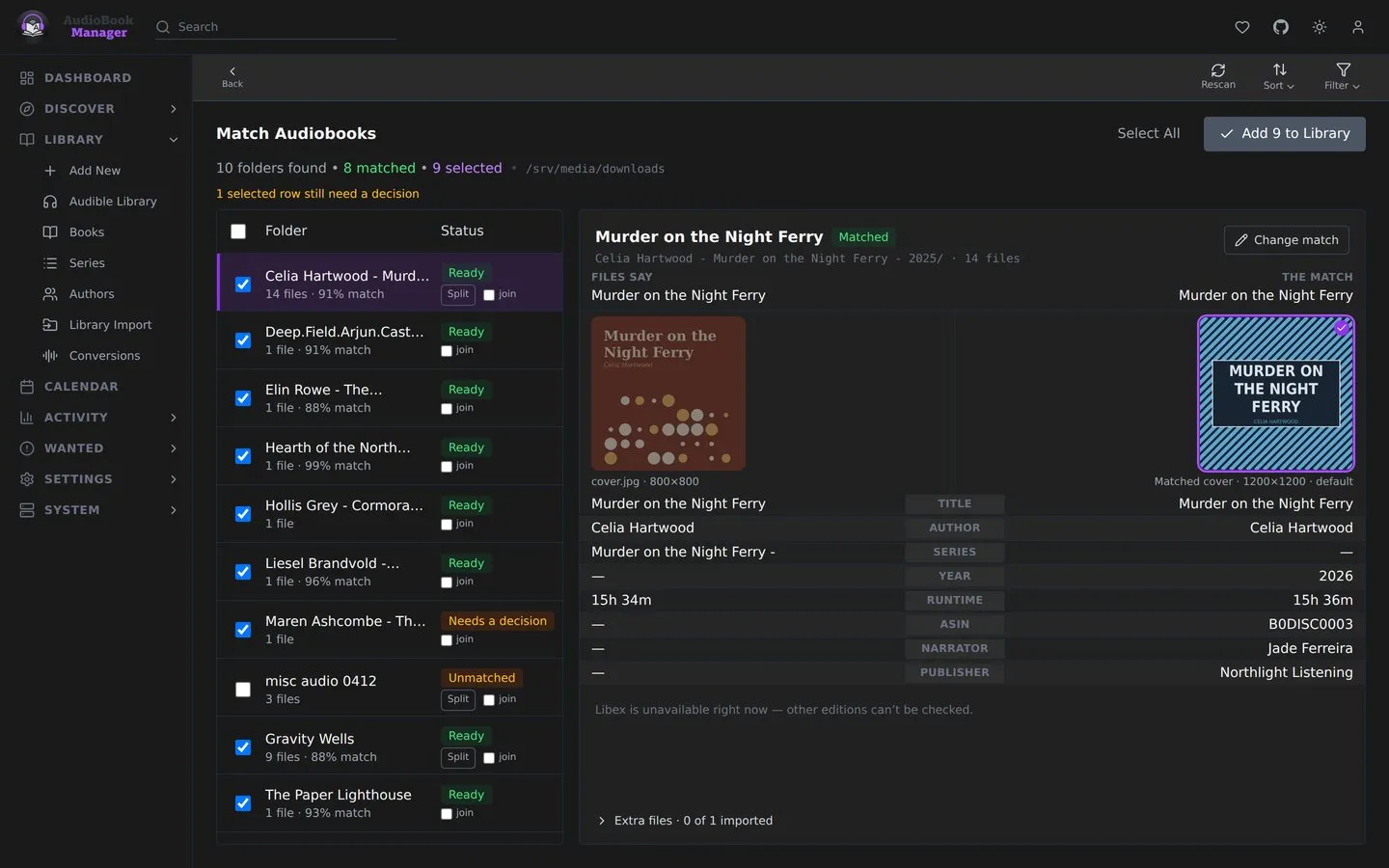
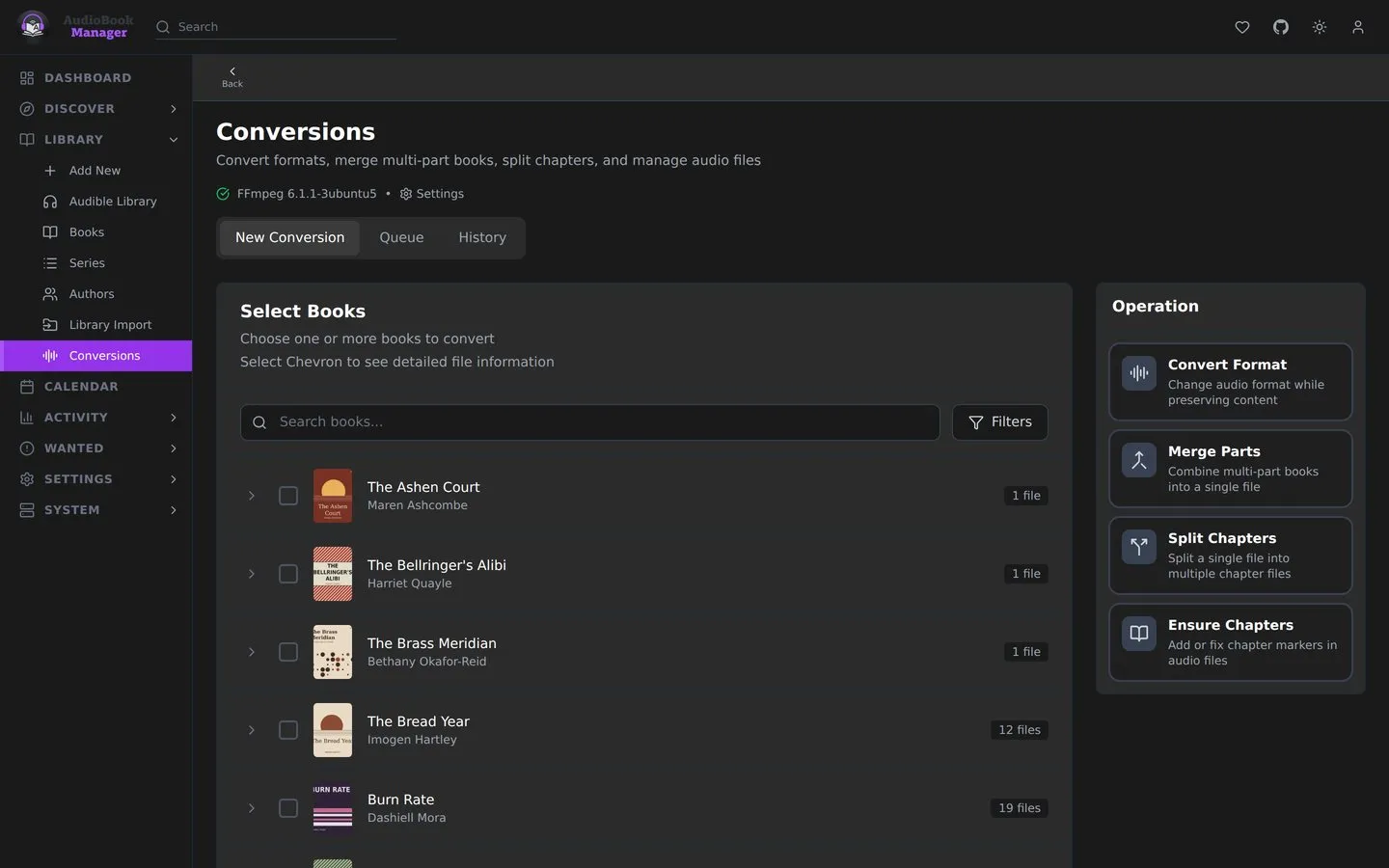
이미 가진 책이 어디 있는지 ABM에 알려 주고, 뭔가 옮기기 전에 모든 매칭을 하나하나 확인하세요. 변환으로 파일을 합치고, 나누고, 챕터를 다시 나눌 수 있어요.
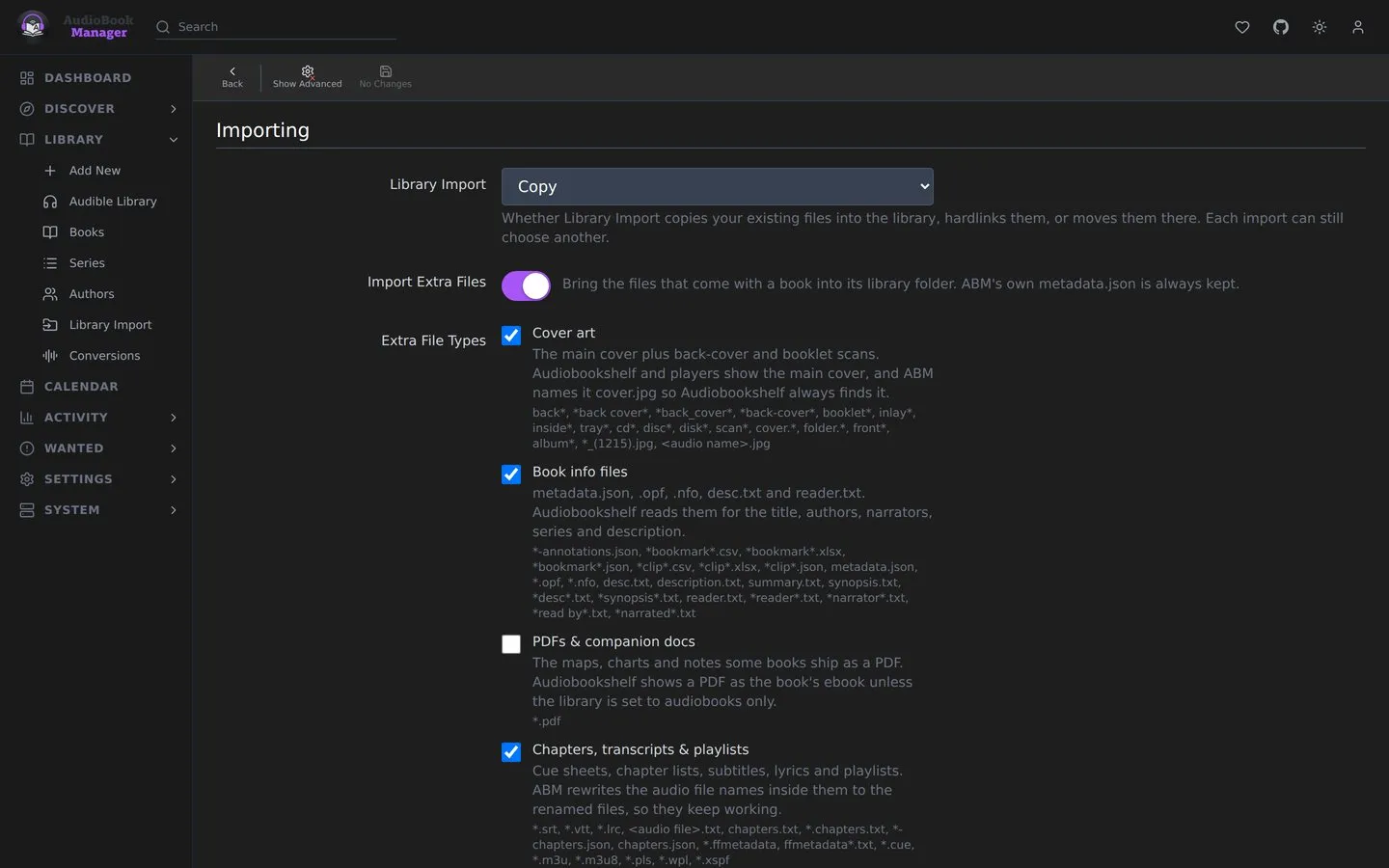
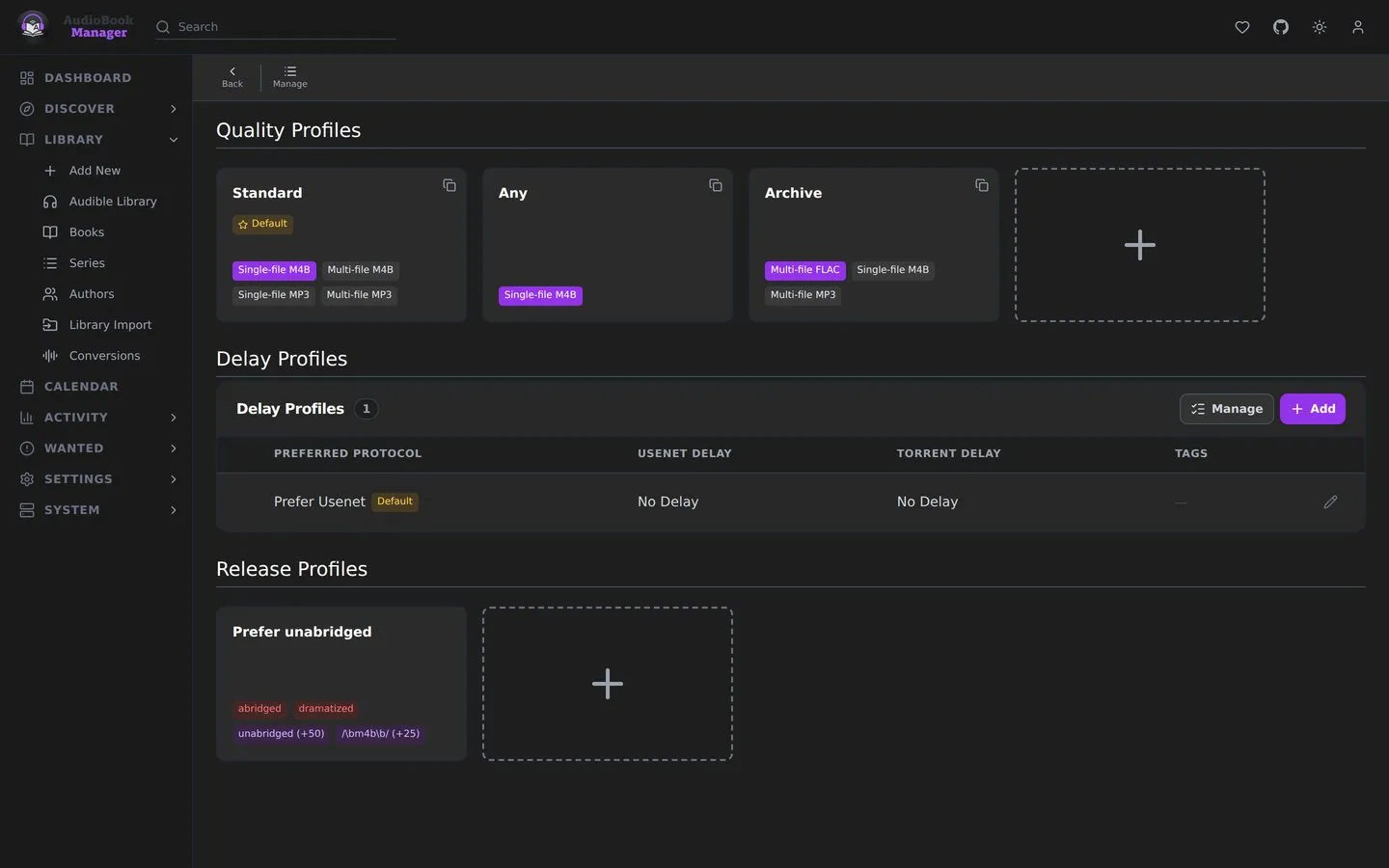
Sonarr를 설정해 봤다면 구성이 익숙할 거예요. 미디어 관리, 프로필, 어떤 메타데이터를 어디에 쓸지, 변환을 어떻게 돌릴지까지요.
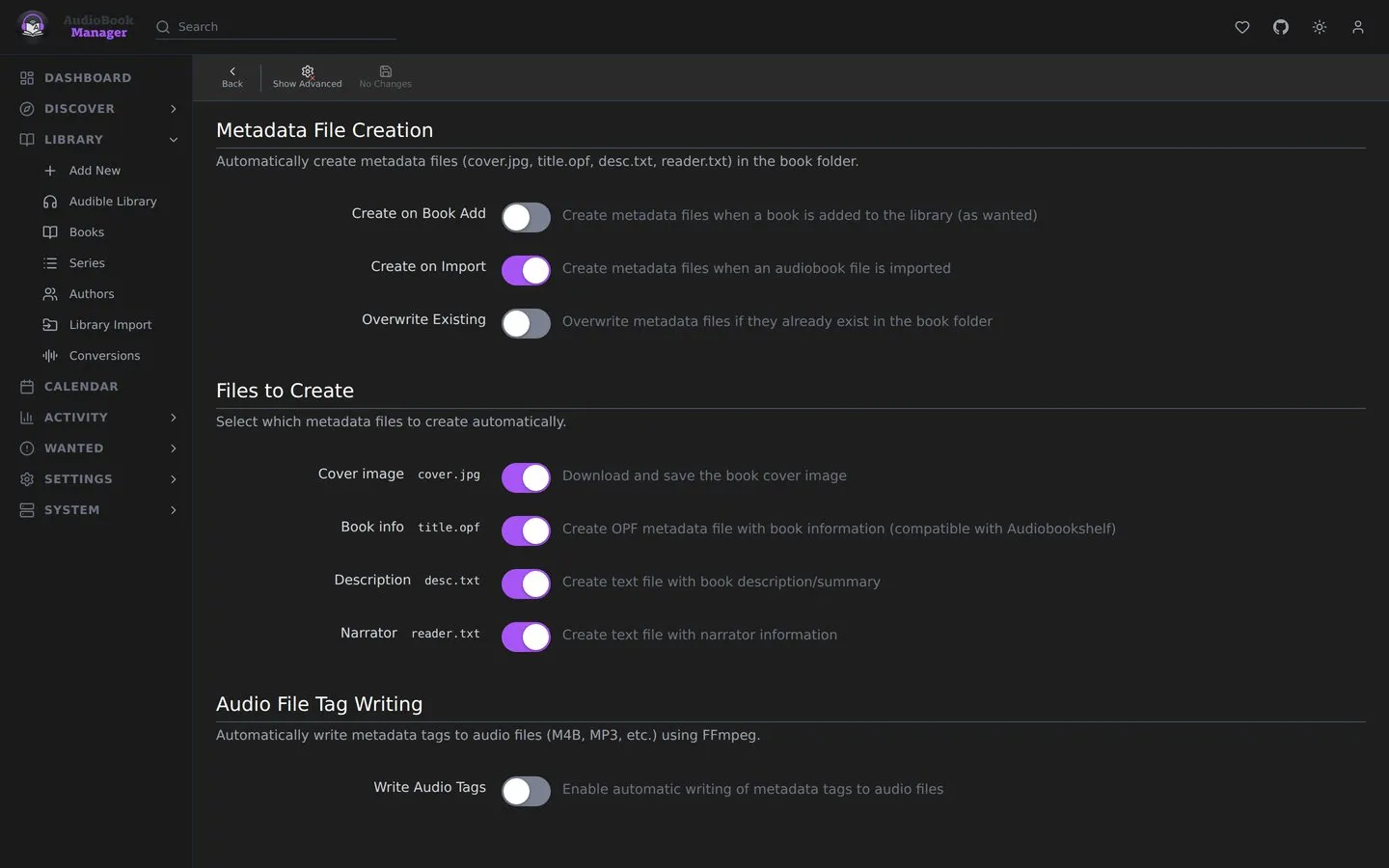
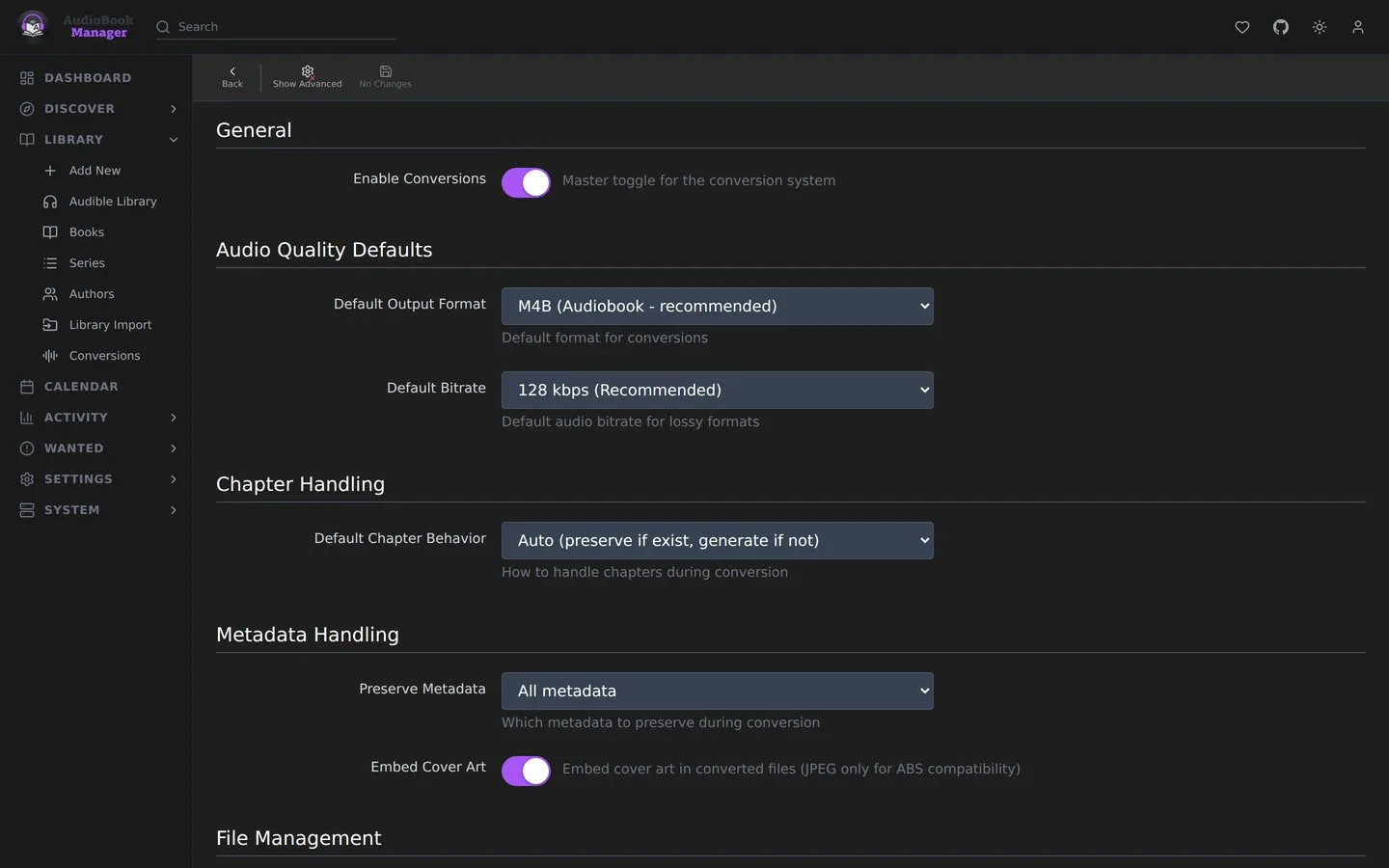
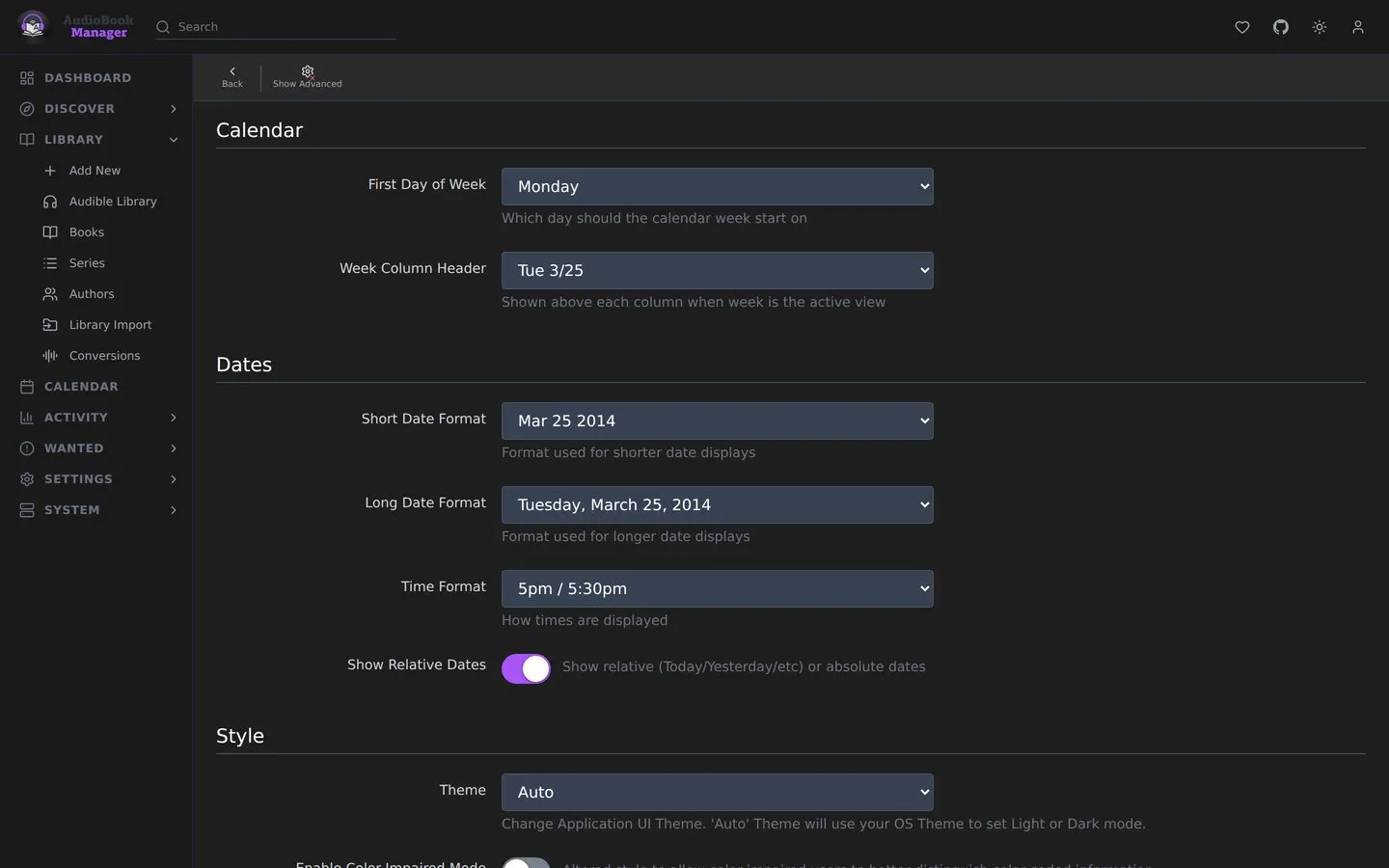
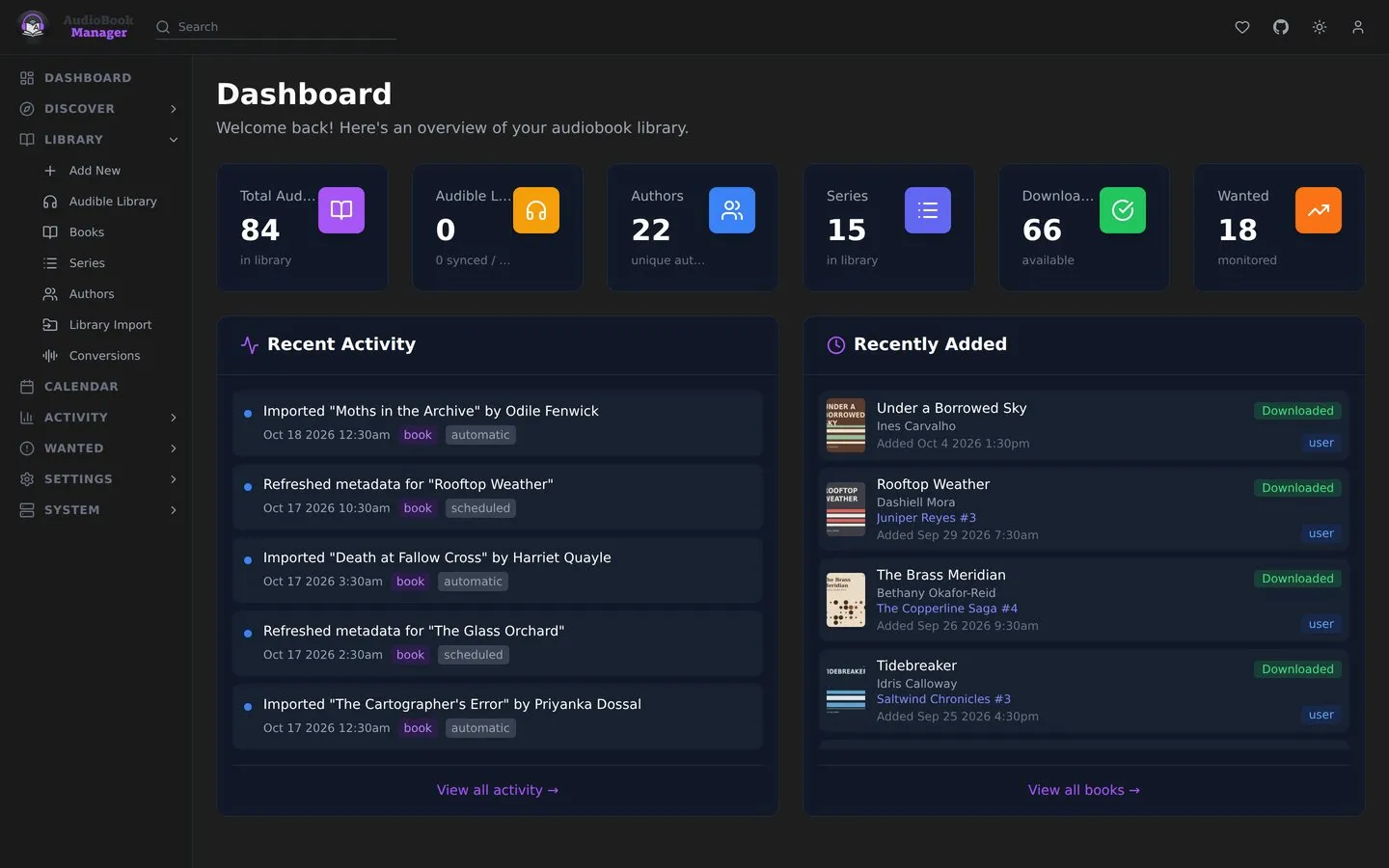
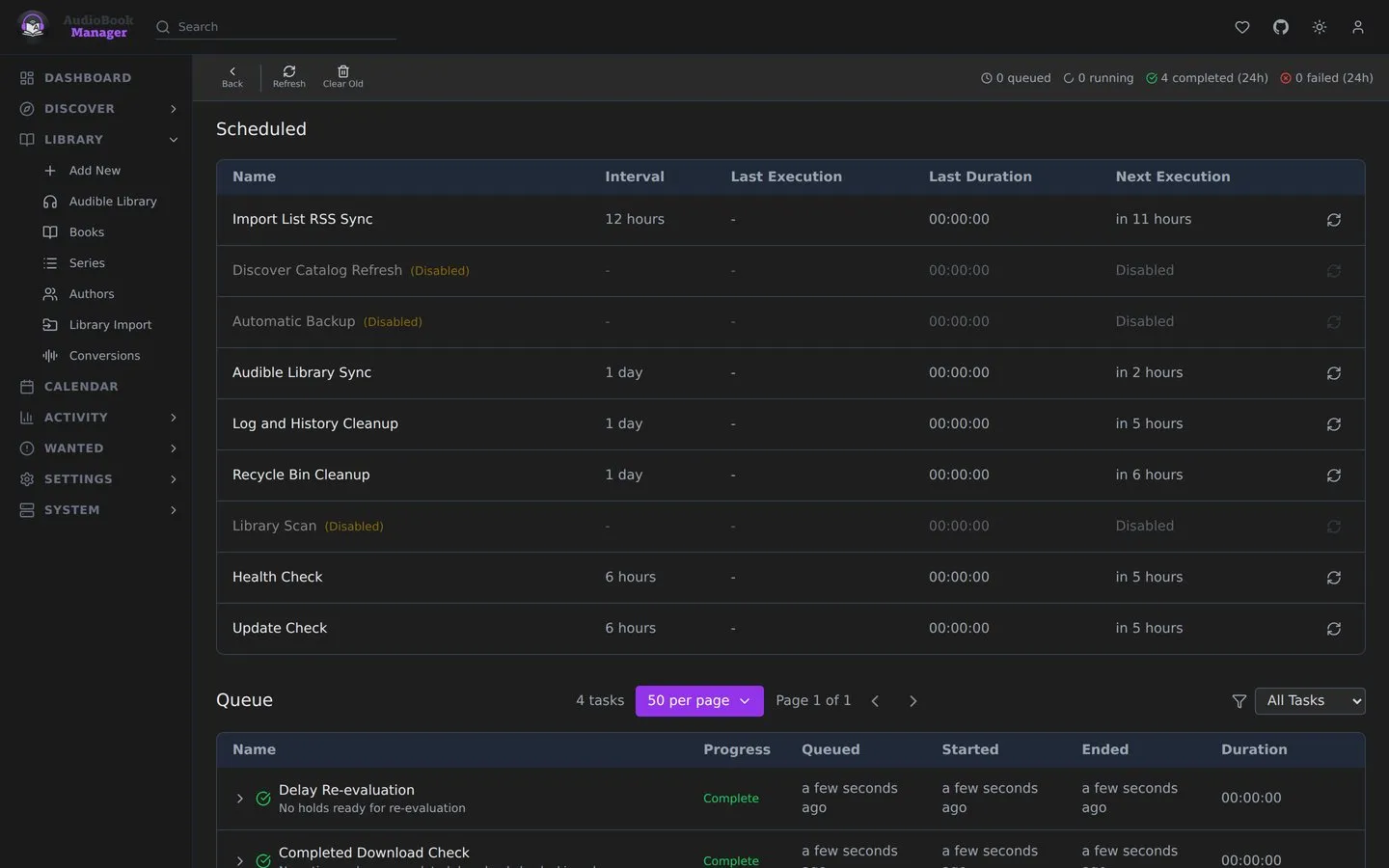
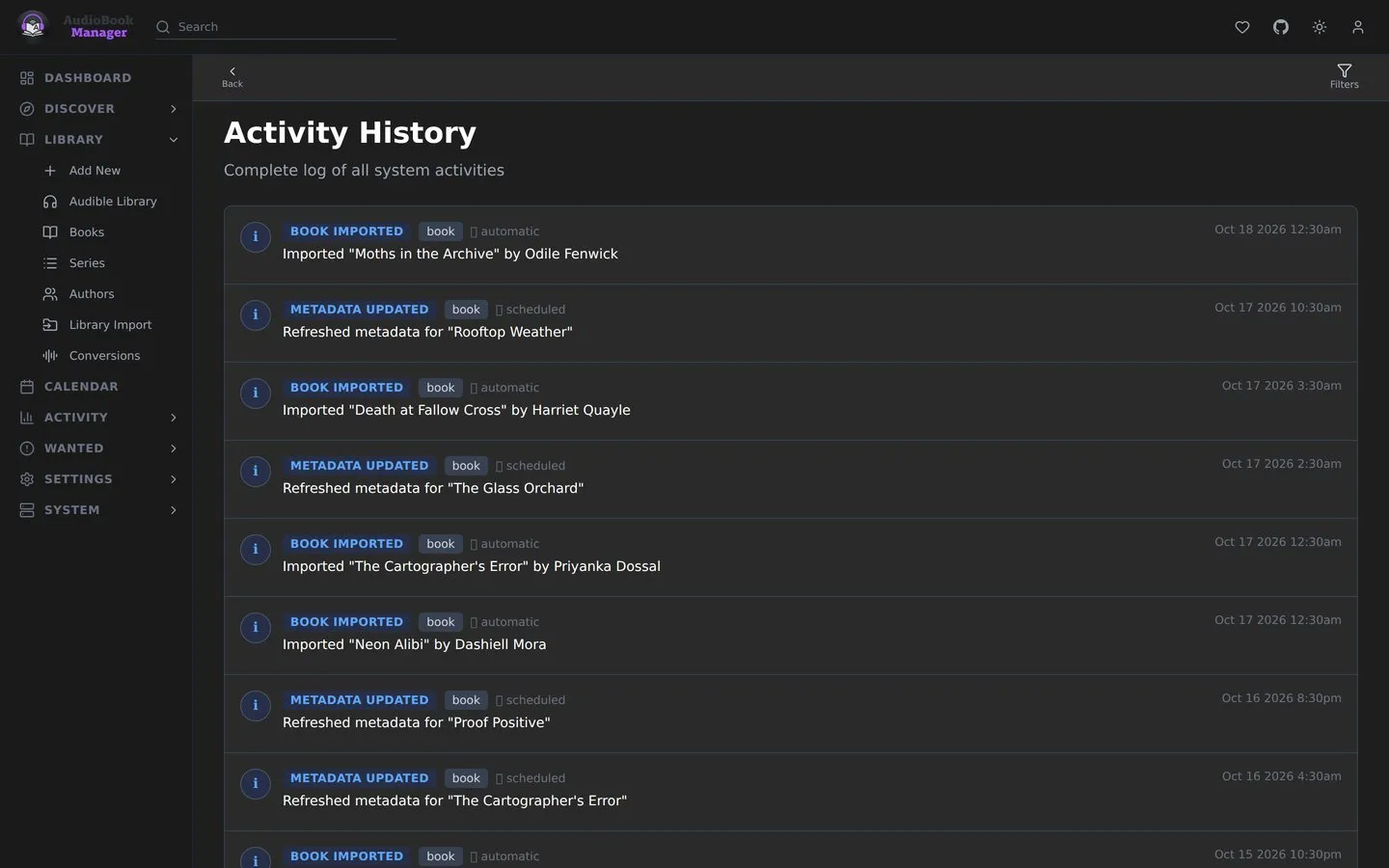
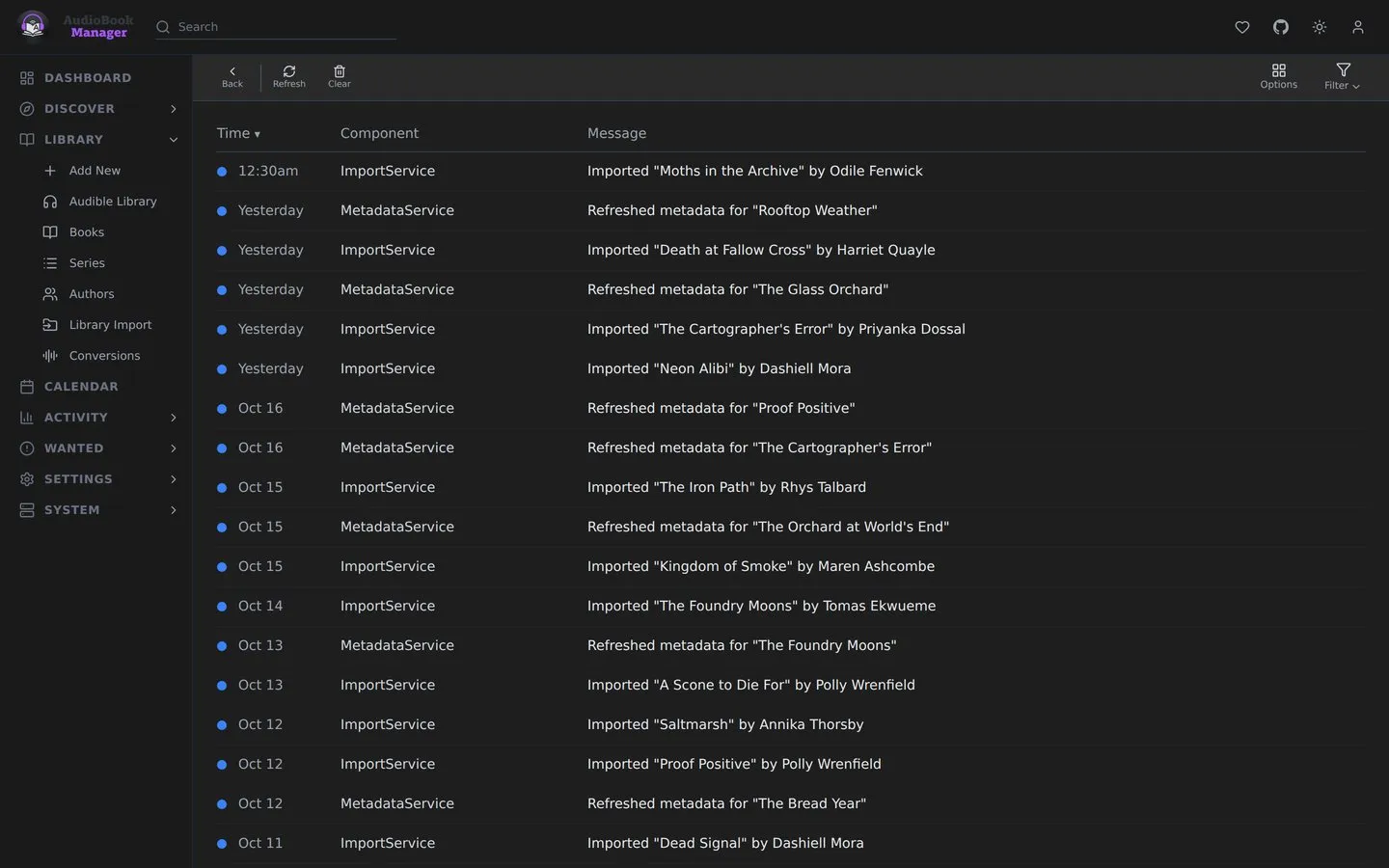
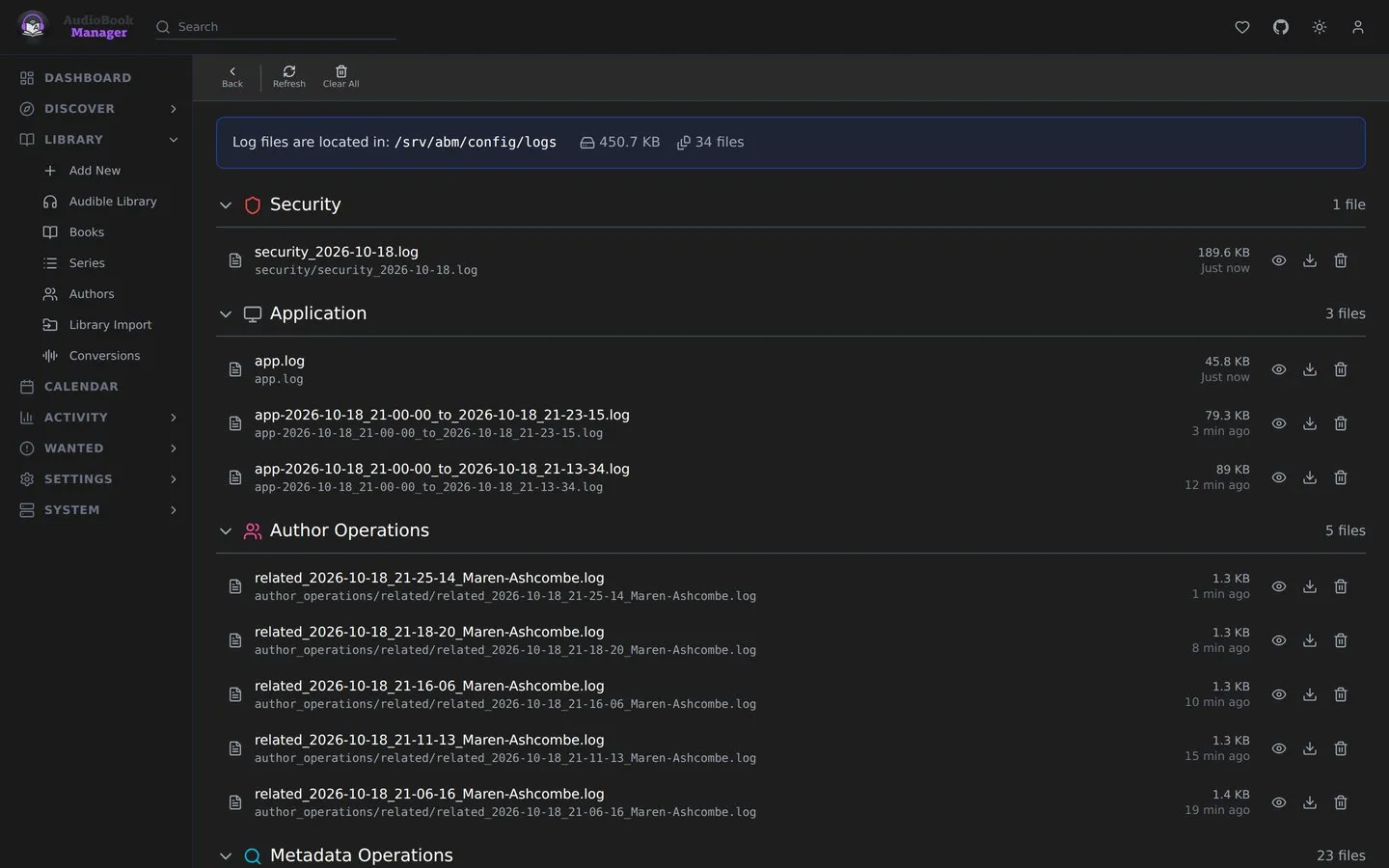
보이지 않는 곳에서 몰래 일어나는 일은 없어요. 대시보드, 예약된 작업, 어떤 책에 무슨 일이 있었는지 남기는 활동 로그, 이벤트, 로그 파일, 백업까지 다 보여요.
휴대폰에서도 편하게.
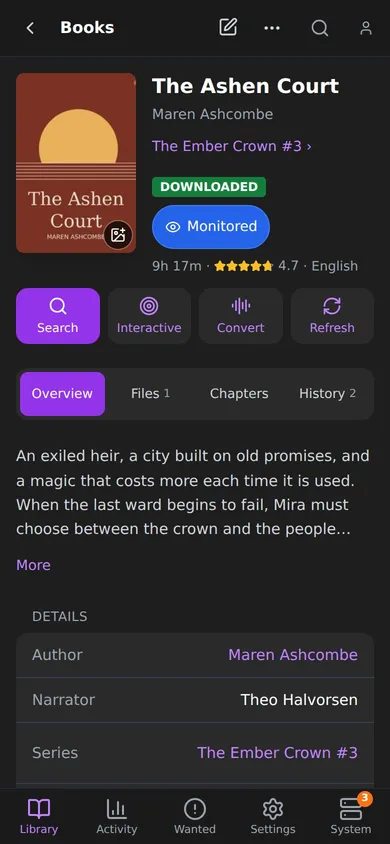
ABM은 폰에서도 쓸 수 있고, 모든 페이지에 폰 전용 레이아웃이 있어요. 스크린샷이 그 모습이에요.
- 엄지가 닿는 곳에 탭 바
- 라이브러리, 활동, 원하는 책, 설정, 시스템이 화면 아래에 있고, 메뉴도 거기서 위로 올라와요.
- 모든 라이브러리 보기 지원
- 포스터, 개요, 표 모두 어떤 너비에서든 잘 돼요. 화면이 작다고 숨겨지는 건 없어요.
- 넓은 표 대신 카드
- 원하는 책, 작업 같은 긴 목록은 옆으로 스크롤하지 않아도 읽을 수 있는 카드로 바뀌어요.
- 팝업 대신 시트
- 정렬, 책 추가, 검색 결과 고르기는 아래에서 시트로 열리고, 뒤로 가기 버튼으로 닫혀요.
- 빠진 건 없어요
- 설정, 시스템, 라이브러리 가져오기까지 전부 있어요. 기능을 줄인 모바일 모드가 아니에요.
파일 하나면 돌아가요.
아직 출시 전이 설치 방법은 첫 릴리스부터 쓸 수 있어요.
services:
  audiobook-manager:
    image: ghcr.io/sunbrolynk/audiobook-manager:latest
    container_name: audiobook-manager
    restart: unless-stopped
    ports:
      - "${PORT:-5173}:5173"
    environment:
      TIMEZONE: ${TIMEZONE:-UTC}
      LOCAL_NETWORKS: ${LOCAL_NETWORKS:-}
      TRUSTED_PROXIES: ${TRUSTED_PROXIES:-}
    volumes:
      - /path/to/library:/audiobooks
      - /path/to/downloads:/downloads
      - /path/to/config:/config
- 저장하기위 내용을
docker-compose.yml에 붙여 넣고, 왼쪽에 있는 경로 세 개를 내 폴더로 바꾸세요. - 실행하기
docker compose up -d - 열기
http://your-server:5173로 들어가세요. 처음 접속하면 로그인 설정을 차근차근 안내해 줘요.
소스에서 빌드하기. 저장소를 클론한 뒤 image:를 build: .로 바꾸고 docker compose up -d --build를 실행하세요.
지금은 Docker로만 설치할 수 있어요. 많이 쓰는 환경용 네이티브 설치도 계획 중이라, 이미 셀프 호스팅하고 있는 곳이면 어디서든 ABM을 돌릴 수 있게 될 거예요:
- Linux네이티브 패키지와 서비스예정
- Windows.exe 설치 프로그램예정
- macOS네이티브 앱예정
- Kubernetes클러스터 배포예정
- UnraidCommunity Apps 템플릿예정
- ProxmoxLXC 설치 스크립트예정
/config를 백업하고, 업데이트 노트도 먼저 훑어보세요.궁금할 만한 것들.
ABM이 Audiobookshelf를 대체하나요?
아니요. Audiobookshelf는 플레이어고, ABM은 사서예요. 둘 다 같은 라이브러리 폴더를 가리키게 하고 각자 할 일을 하게 두세요.
메타데이터는 어디서 오나요?
Audible 데이터를 위한 오픈 메타데이터 서비스인 Libex에서 와요. ABM이 일정에 맞춰 새로 고치고, 직접 고른 표지는 잠가 두면 새로 고쳐도 그대로 남아요.
별도 데이터베이스가 필요한가요?
아니요. ABM은 모든 걸 /config 안의 SQLite 파일 하나에 보관해요. 따로 돌릴 건 아무것도 없어요.
외부 네트워크에서도 접속할 수 있나요?
네, 0.17.0 이상이면 돼요. 다만 Servarr 앱들과 마찬가지로 ABM을 인터넷에 그대로 공개하는 건 추천하지 않아요. WireGuard나 Tailscale 같은 VPN으로 들어오는 게 더 안전해요. 기본값으로는 로컬 네트워크 바깥에서 들어오는 접속만 로그인해야 하고, Authentication Required를 Enabled로 바꾸면 내 LAN까지 포함해 모두가 로그인해야 해요. nginx, Traefik, Caddy 뒤에 둔다면 TRUSTED_PROXIES에 프록시 주소를 넣으세요. 저장된 자격 증명은 암호화돼요.
Readarr는 어떻게 됐나요?
Readarr는 전자책과 오디오북을 함께 다뤘는데, 지금은 개발이 종료됐어요. ABM은 Servarr 앱들이 처음 만든 설계를 바탕으로 오디오북만 다뤄요.
얼마예요?
공짜예요. GPL-3.0 라이선스의 무료 오픈 소스예요. 덕분에 저녁 시간을 아꼈다면, Ko-fi 링크가 바로 아래에 있어요.
같이 이야기해요.
궁금한 게 있거나, 설정하다 도움이 필요하거나, 그냥 오디오북 이야기를 하고 싶나요? Discord의 AudioBook Manager 커뮤니티에 들어와서 도움도 받고 이야기도 나눠요.